会話とコラボレーション
会話の開始方法、入力のコツ、AIの作業状況の確認
会話はAgent Zを利用するうえでの基本的な操作方法です。ご要望をAIに伝えるだけで、AIが代わりに作業を進めます。
新しい会話を始める
Agent Zを起動したら、左サイドバーの + New Conversation をクリックするか、Cmd + N を押して新しい会話ページを開きます。
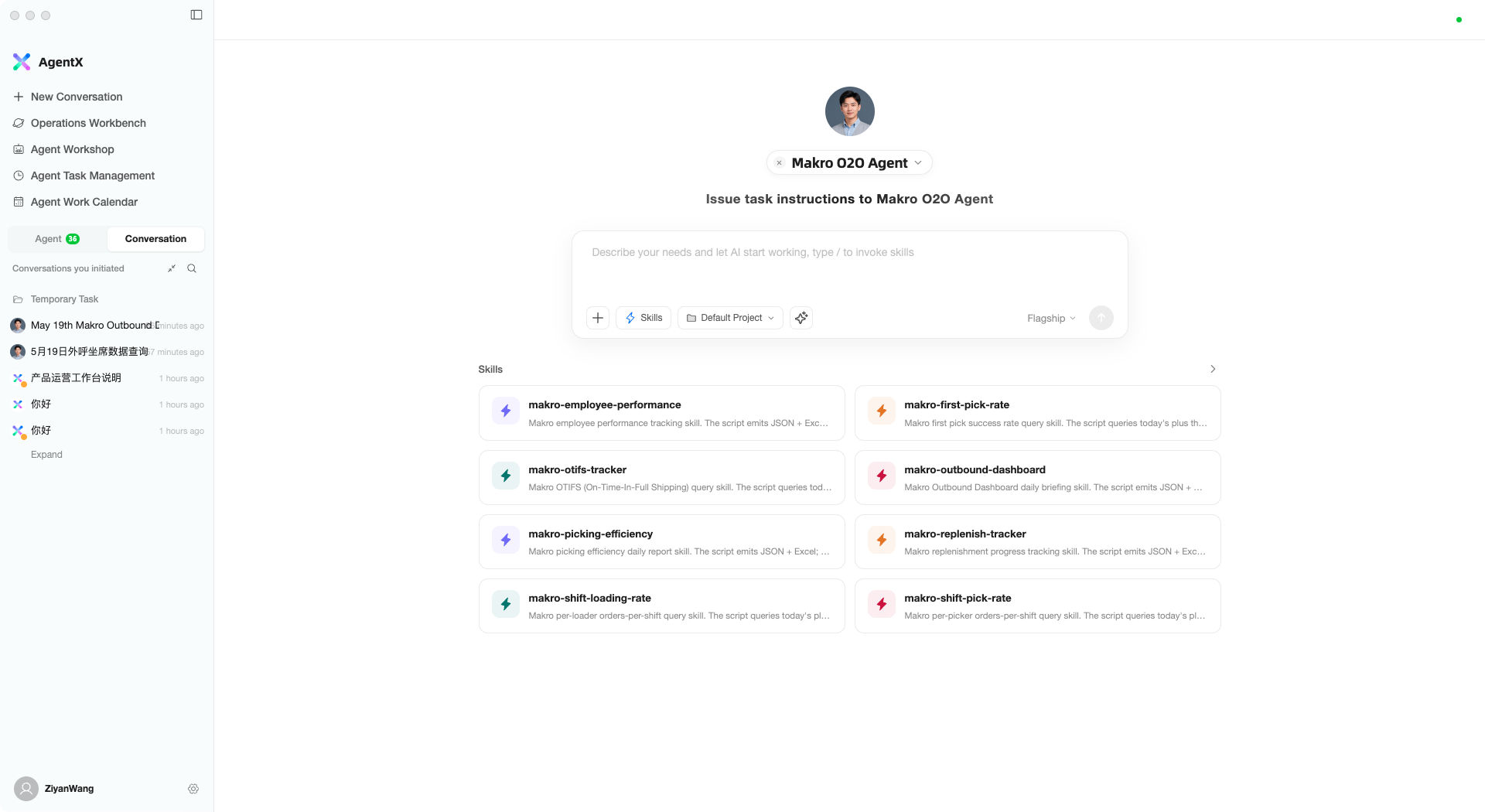
ページ構成
- 上部:現在のアシスタント(クリックすると別のアシスタントに切り替えられます)
- 中央:AIに依頼したい内容を入力する入力ボックス
- 下部:おすすめスキルカード。クリックすると該当機能をすぐに利用できます
会話を始める
- 入力ボックスにご要望を入力します(例:「本日の出荷データを整理してレポートを作成してください」)
Enterキーで送信します- AIが作業を開始し、自動的に会話の詳細ページへ遷移します
会話中の画面
メッセージを送信すると、会話の詳細ページに移動します。
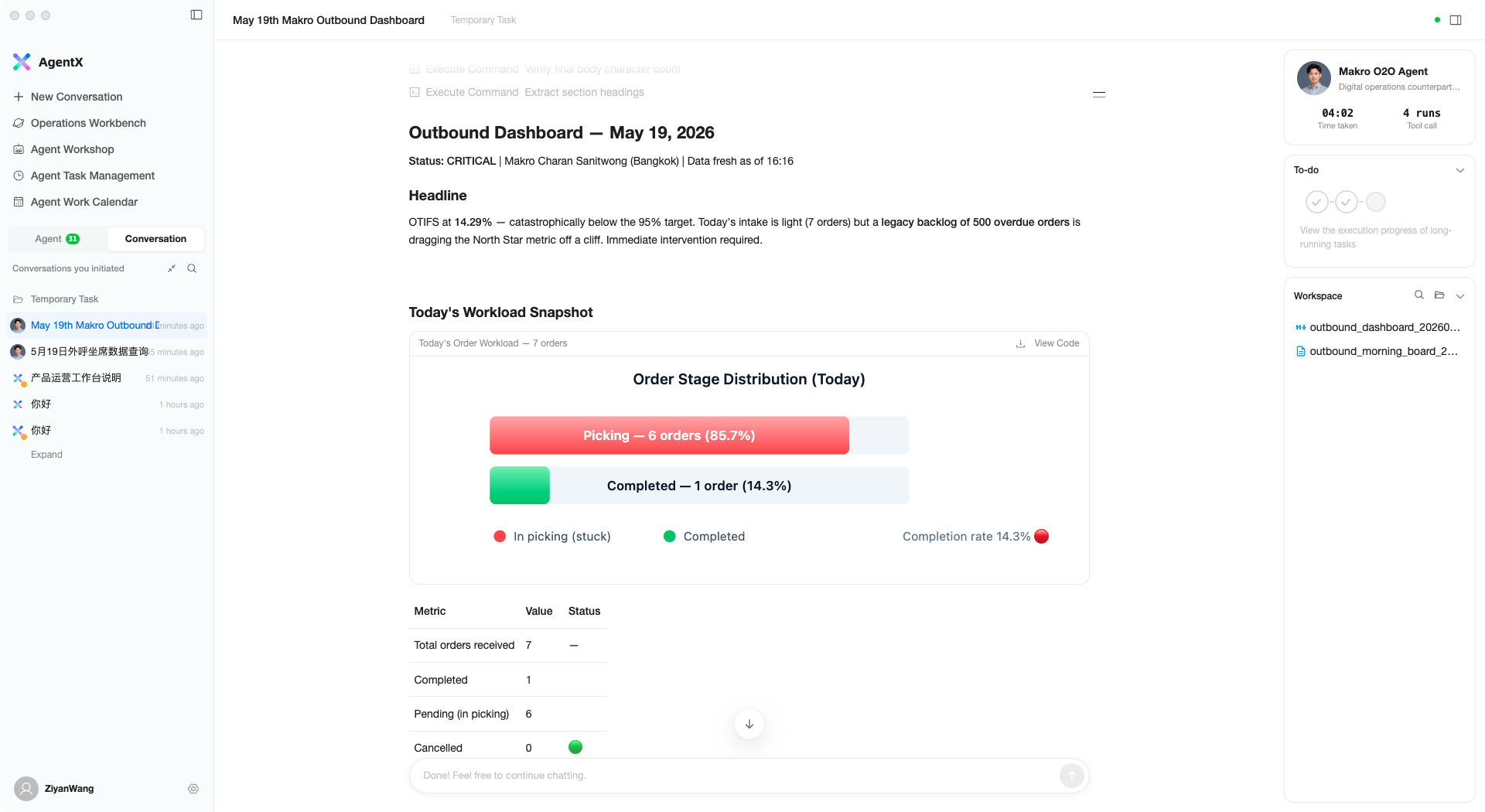
左側:メッセージフロー
ここにはAIとのやり取りが表示されます。AIがタスクを実行している間、どのツールを呼び出し、どのデータを分析し、どのような結果を生成しているかを、リアルタイムで確認できます。
- 長いメッセージは自動的に折りたたまれます。クリックすると全文を展開して確認できます
- AIの応答完了後、続けて質問できそうな項目が提案されます。クリックすればそのまま会話を続けられます
- AIの返信内のテキストを選択すると、コピーや次のメッセージでの引用が可能です
右側:作業パネル
- アシスタント情報:現在のアシスタント名、稼働時間、ツール呼び出し回数
- タスクの進捗:AIが複数ステップのタスクを実行している場合、ここに進捗が表示されます
- ワークスペースファイル:AIが作成したファイルがここに表示されます。クリックでプレビューできます
入力ボックスの活用テクニック
入力ボックスは単にテキストを送信するだけではなく、さまざまな便利な機能を備えています。
ファイルの追加
入力ボックス左下の + ボタンをクリックし、AIに分析してほしいファイルやフォルダを選択します。
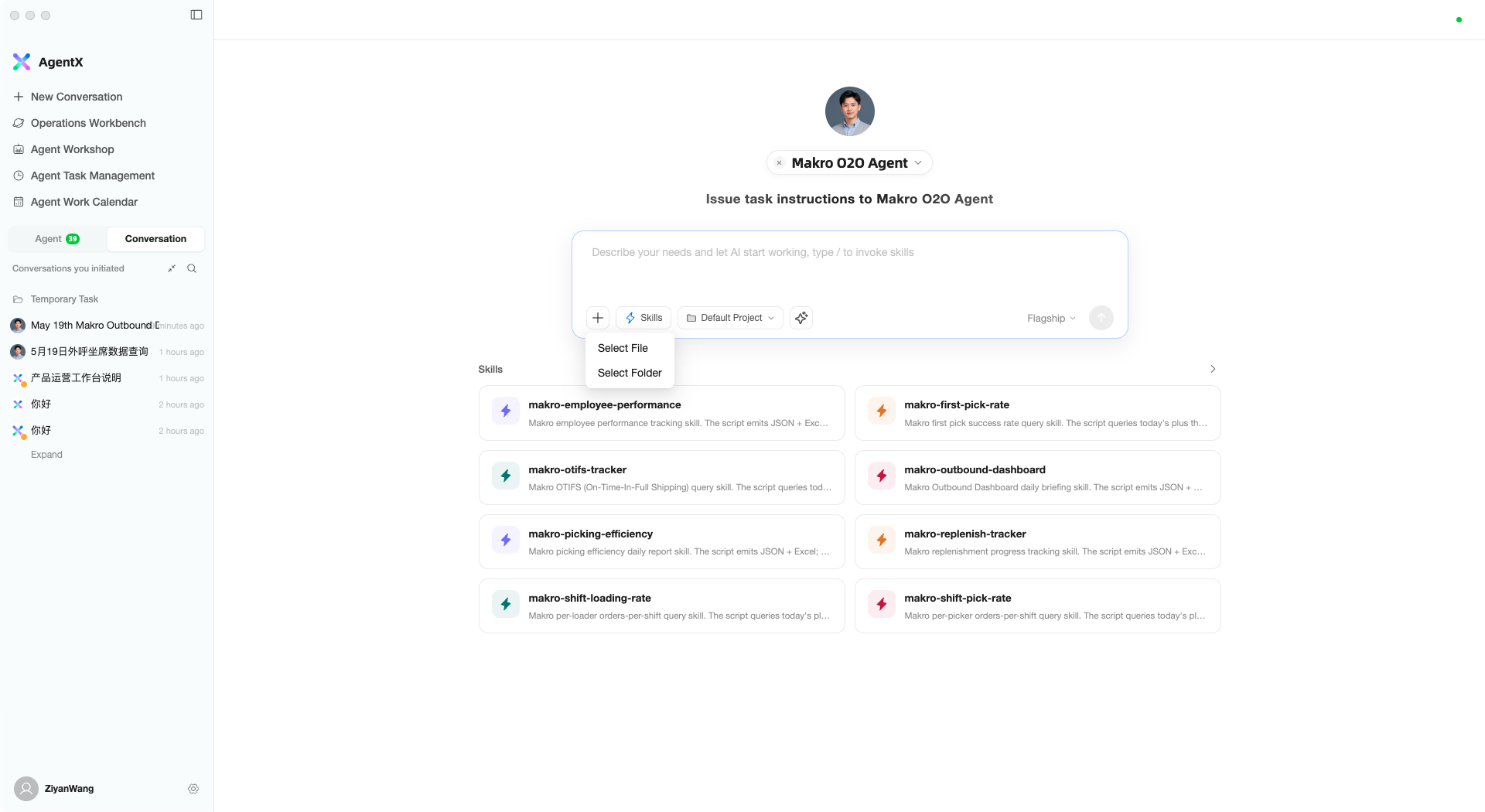
- Select File:1つまたは複数のファイルを選択
- Select Folder:フォルダ全体を選択
ファイルを入力ボックスへ直接ドラッグ&ドロップしたり、Cmd + V で画像を貼り付けることもできます。
スキルの利用
/ を入力するとスキルパネルが開き、利用可能なすべてのスキルとツールが一覧表示されます。
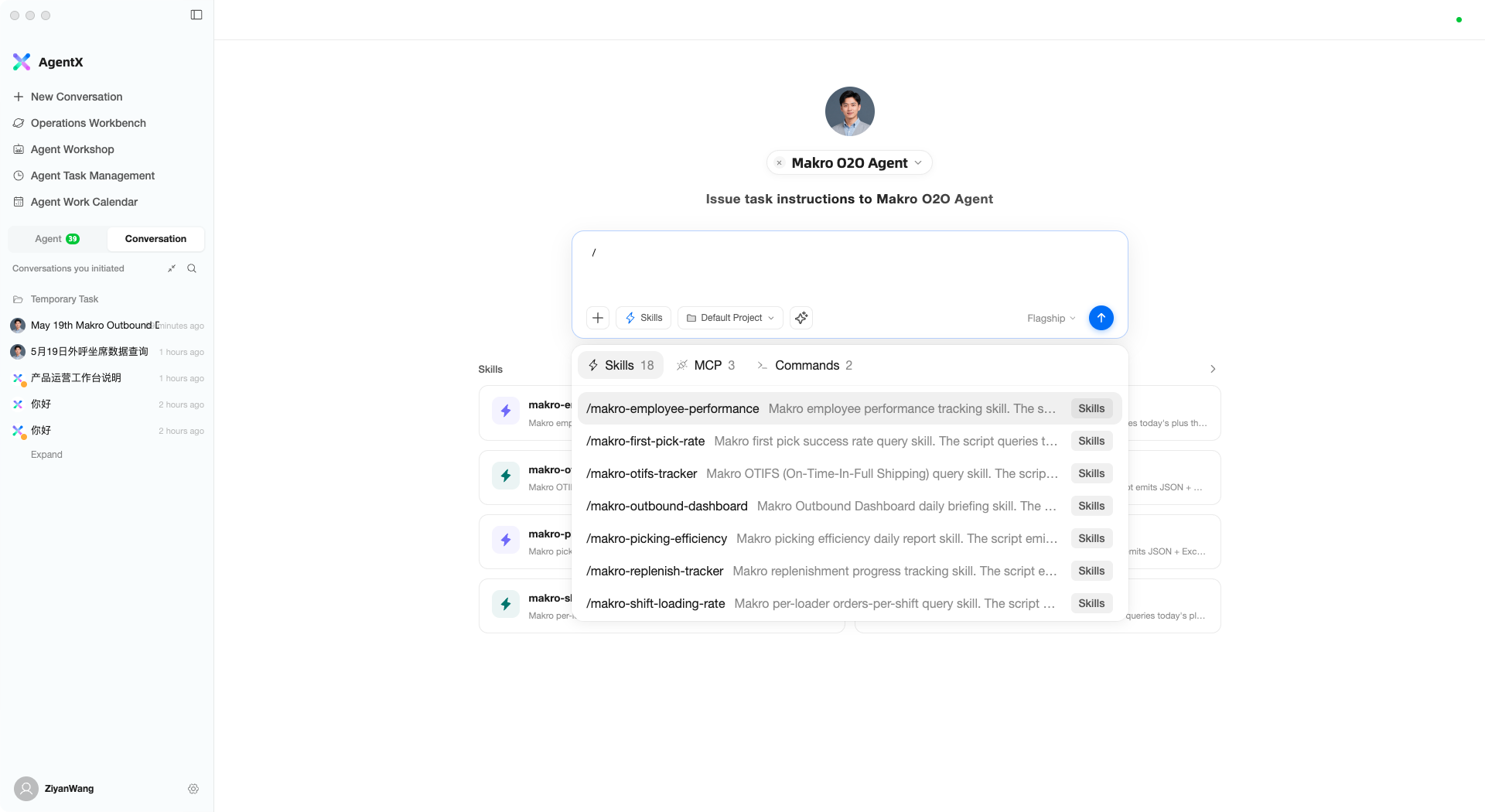
パネルには3つのタブがあります。
- Skills:利用可能なすべてのスキル
- MCP:接続済みの外部ツール
- Commands:システムコマンド(コンテキストの圧縮、会話のクリアなど)
スキルを選択すると入力ボックスに挿入され、AIがその機能を活用してタスクを遂行します。
モデルの切り替え
入力ボックス右下のモデル名をクリックすると、別のAIモデルを選択できます。
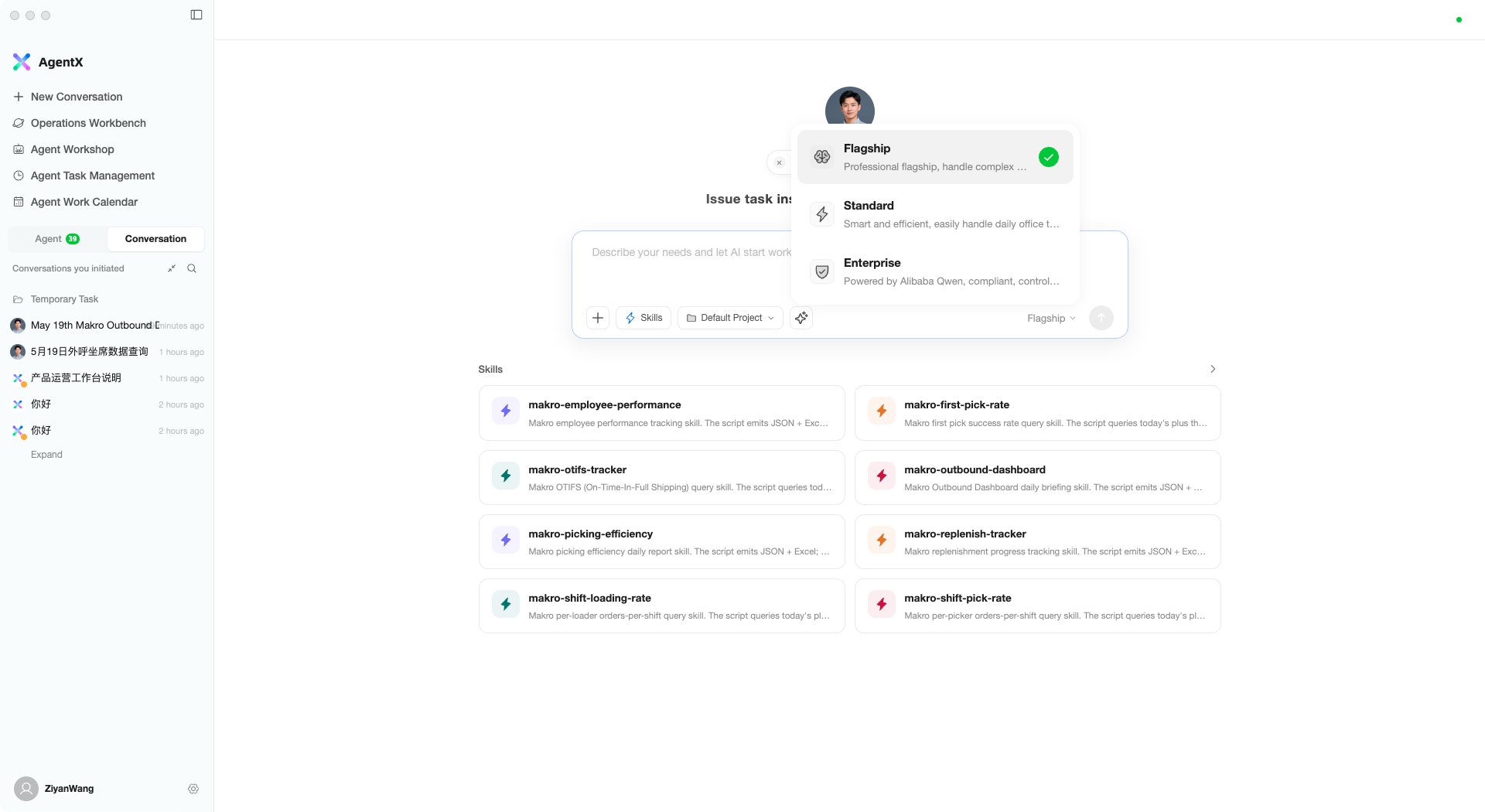
| モデル | 特徴 |
|---|---|
| Flagship | 最上位モデル(Claude 4.6)。複雑なタスクの処理に最も優れています |
| Standard | 標準モデル。日常的な業務に十分な処理速度と効率を提供します |
| Enterprise | エンタープライズモデル(Alibaba Qwen)。コンプライアンスと管理性を重視 |
ほとんどの場合はFlagshipで十分です。単純なタスクではStandardに切り替えることで、より高速に処理できます。
プロンプトの最適化
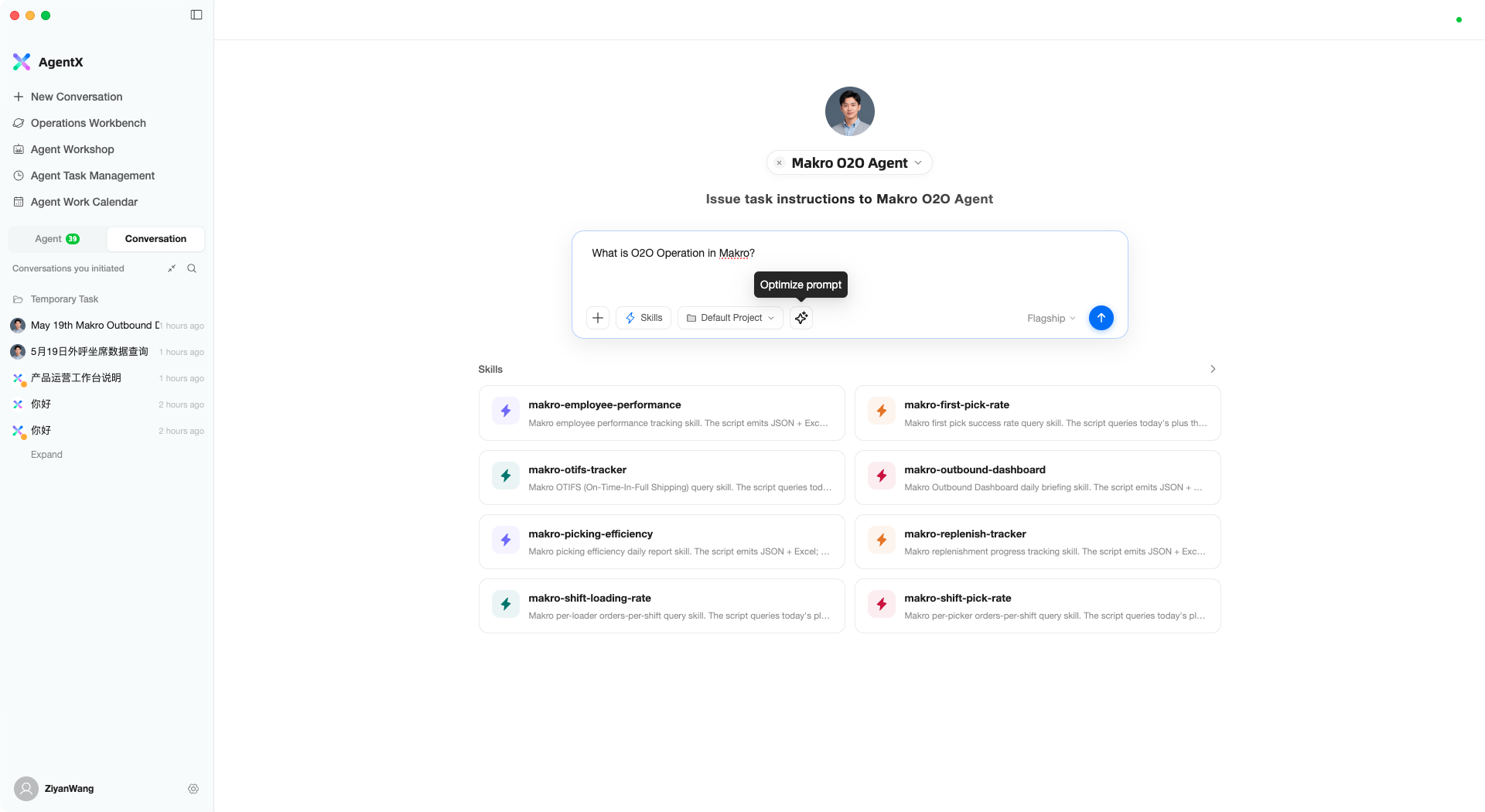
ご要望をどのように伝えればよいか迷ったときは、「Optimize prompt」機能をご利用ください。アイデアを入力したあとに Optimize prompt ボタンをクリックします。
最適化前:入力した下書き
最適化後:AIが構造化されたタスク指示に自動的に書き換えます
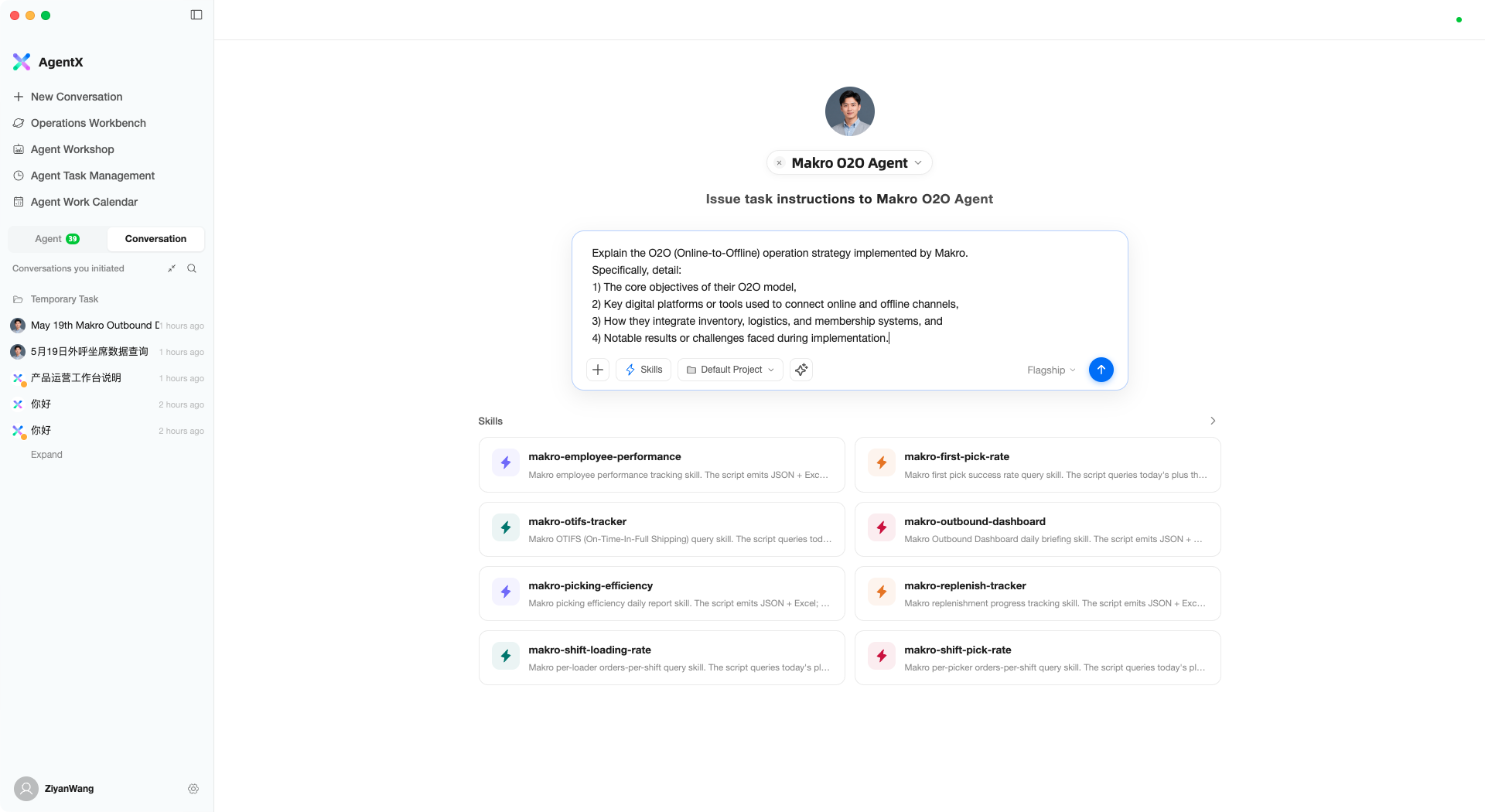
最適化後の指示はより具体的で整理されており、AIのパフォーマンスが大きく向上します。
ショートカット
| 操作 | 方法 |
|---|---|
| メッセージを送信 | Enter |
| 改行(送信しない) | Shift + Enter |
| 画像を貼り付け | Cmd + V |
| 入力履歴をたどる | ↑ / ↓ キー |
AI作業中のメッセージキューイング
AIが作業中であっても、新しいメッセージの入力を続けられます。送信したメッセージはキューに追加され、現在のタスクが完了すると自動的に順次処理されます。
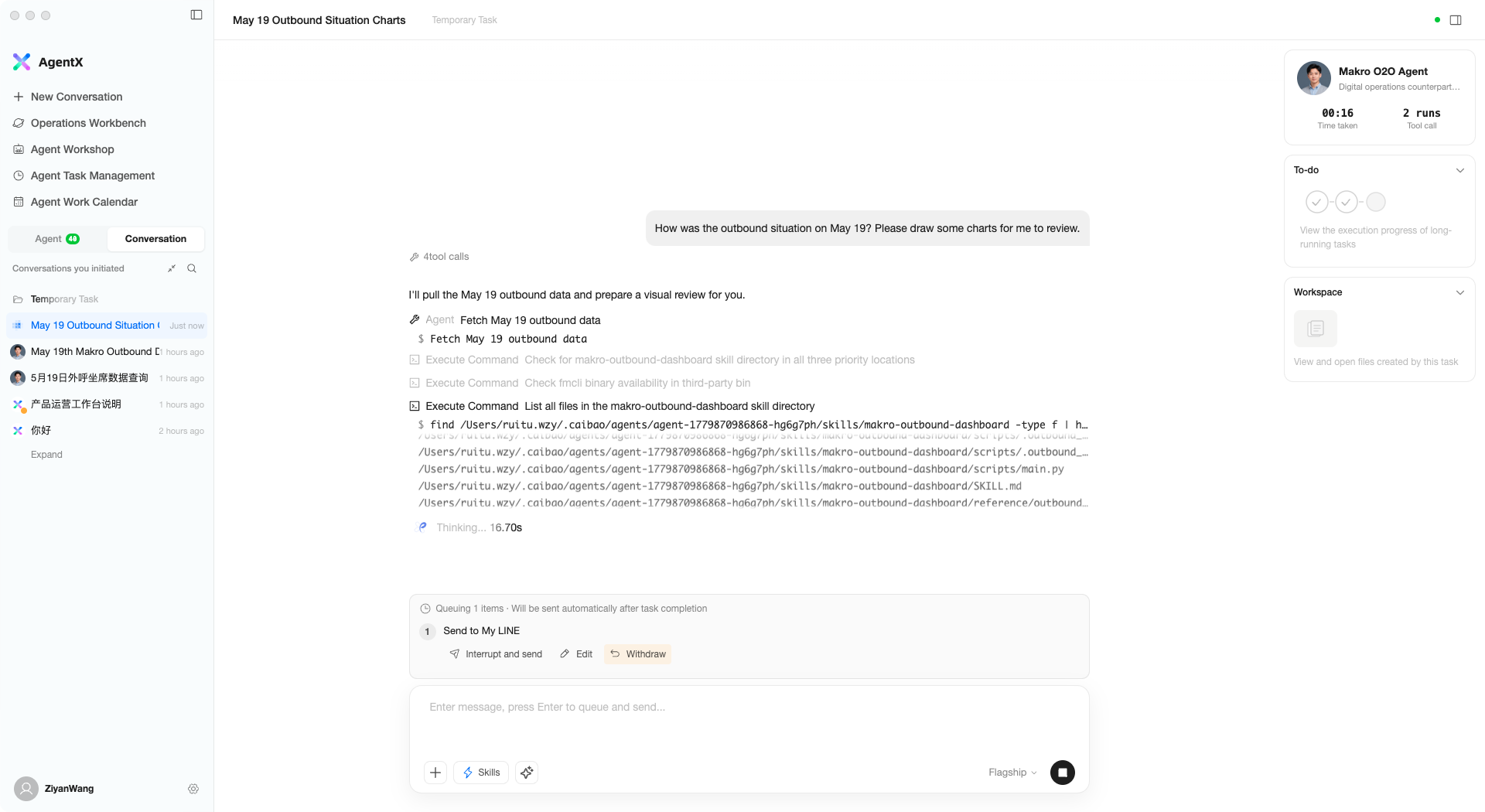
キュー内のメッセージでは、次の3つの操作が可能です。
- 割り込み送信:現在のタスクを中止し、新しい指示をすぐに実行
- 編集:キュー内のメッセージを入力ボックスに戻し、再編集
- 取り消し:このキュー内メッセージをキャンセル
アシスタントの切り替え
新しい会話ページで上部のアシスタント名をクリックすると、選択ウィンドウが開きます。
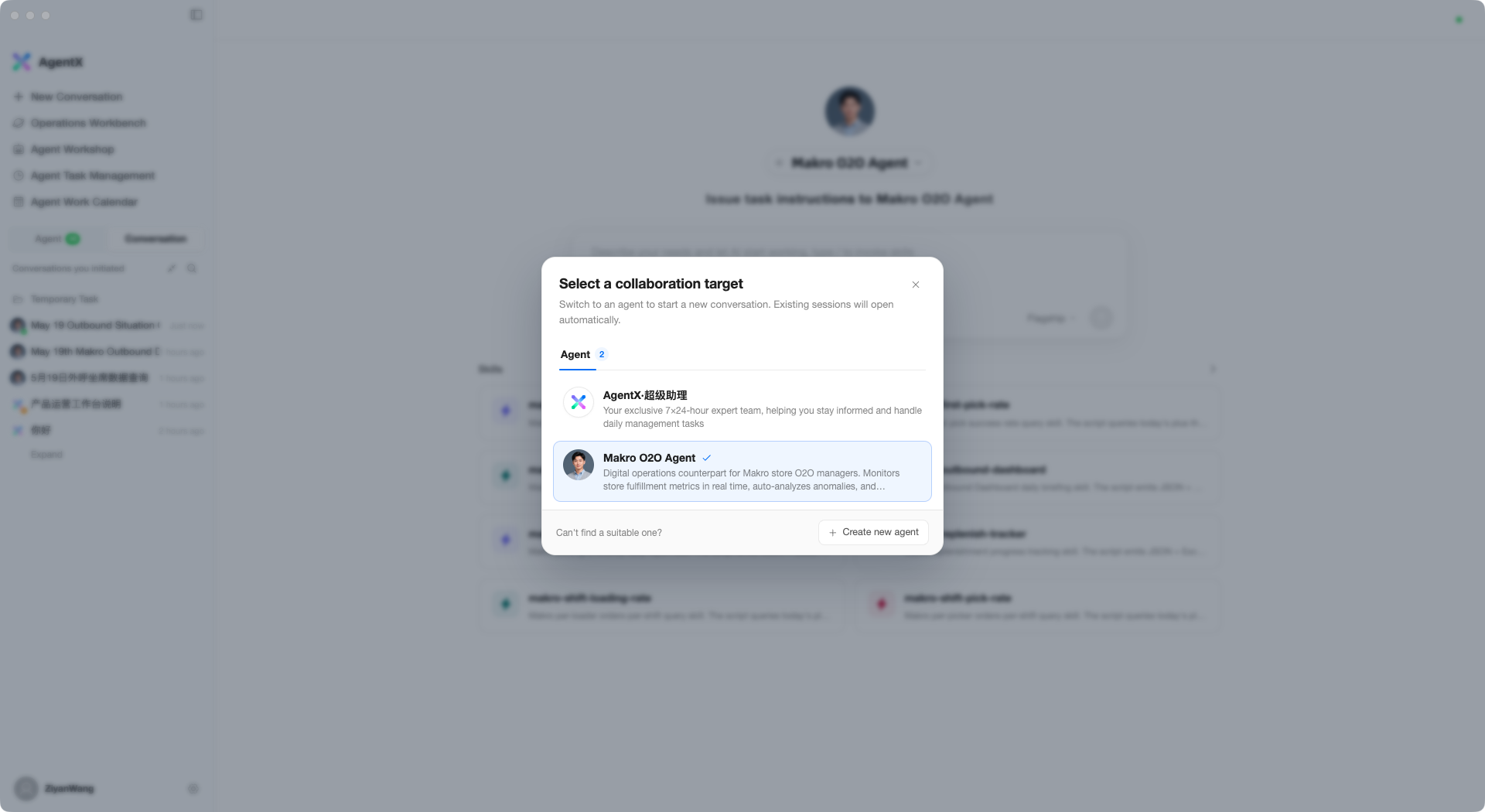
リストには利用可能なすべてのアシスタントと、その説明が表示されます。クリックで切り替えてください。各アシスタントはそれぞれ異なる得意分野とスキル構成を持っており、業務内容に適したアシスタントを選ぶことで、より良い結果を得られます。
適切なアシスタントが見つからない場合は、下部の + Create new agent をクリックして新規に作成できます。
より良い結果を得るためのヒント
- タスクはできる限り具体的にご記述ください。たとえば「データを分析して」よりも、「5月の出荷データを分析し、チャネル別の達成率を算出して」のほうがはるかに効果的です
- 1つのメッセージで複数ステップの指示をまとめてAIに依頼することもできます。AIは指示された順序で実行します
- 会話履歴はすべて左サイドバーに保存され、いつでも見返すことができます