外部ツール連携 (MCP)
ブラウザ、メッセージ通知、その他の外部サービスと連携する
MCP (Model Context Protocol) は、AI アシスタントを外部ツールやデータソースに接続するための仕組みです。アシスタントによるブラウザ操作、メッセージ通知の送信、社内システムへの接続といった用途に MCP が必要になります。
MCP サービス一覧
設定 > MCP に移動すると、接続されているサービスの確認と管理が行えます。
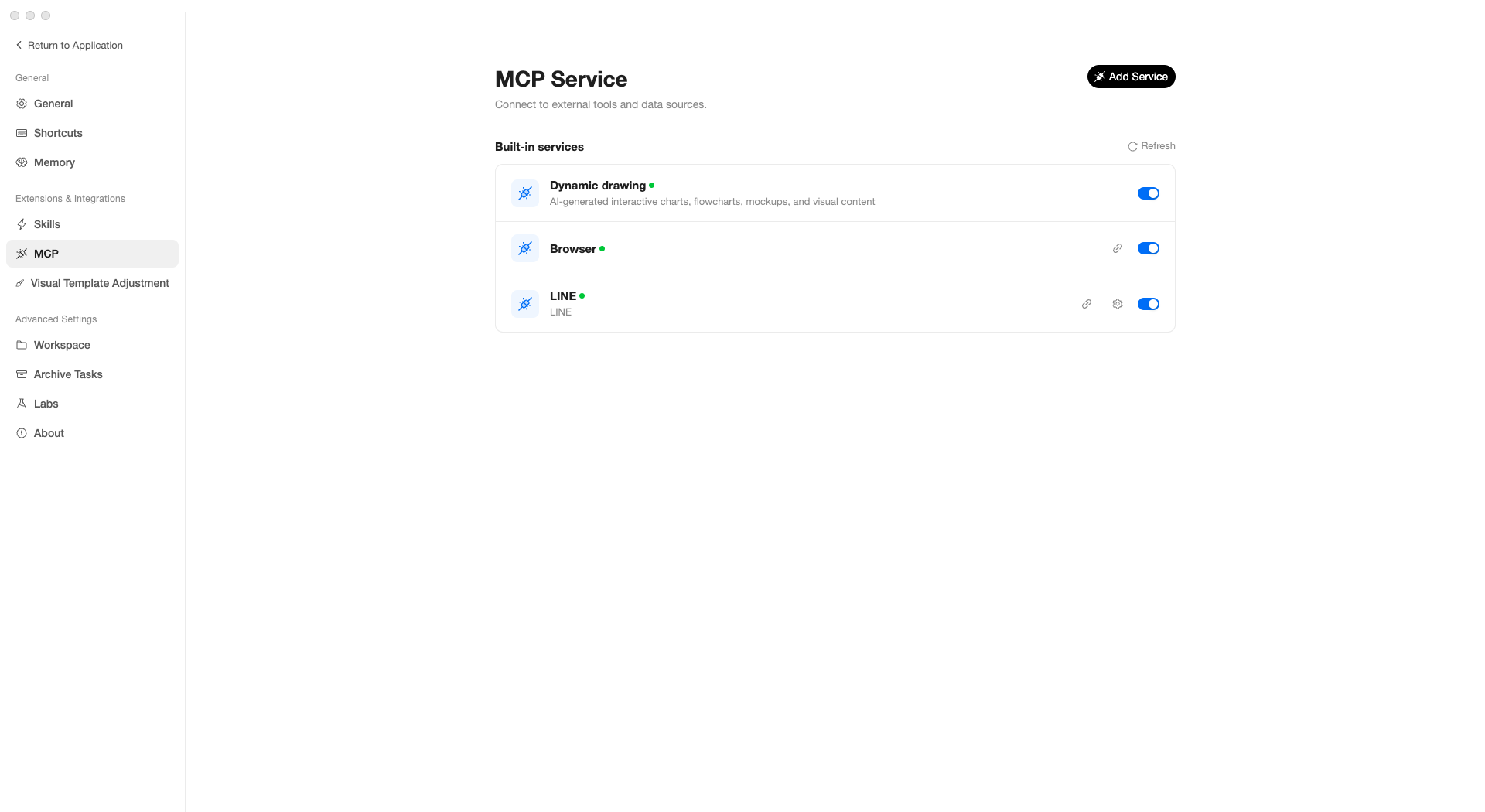
ビルトイン
Agent Z には、すぐに利用できるサービスがいくつか標準で搭載されています。
| サービス | 用途 |
|---|---|
| Dynamic drawing | AI がチャート、フローチャート、ワイヤーフレームなどの図表を生成します |
| Browser | AI にブラウザを操作させます。ページを開く、スクリーンショットを撮る、フォームに入力する、情報を抽出するなどが可能です |
| LINE | タスク完了時に LINE へ自動で通知を送信します |
- 緑のドット:サービスが接続され、正常に動作しています
- トグルスイッチ:サービスの有効・無効を切り替えます
- リンクアイコン:クリックすると接続が正常かどうかをテストできます
新しいサービスを追加する
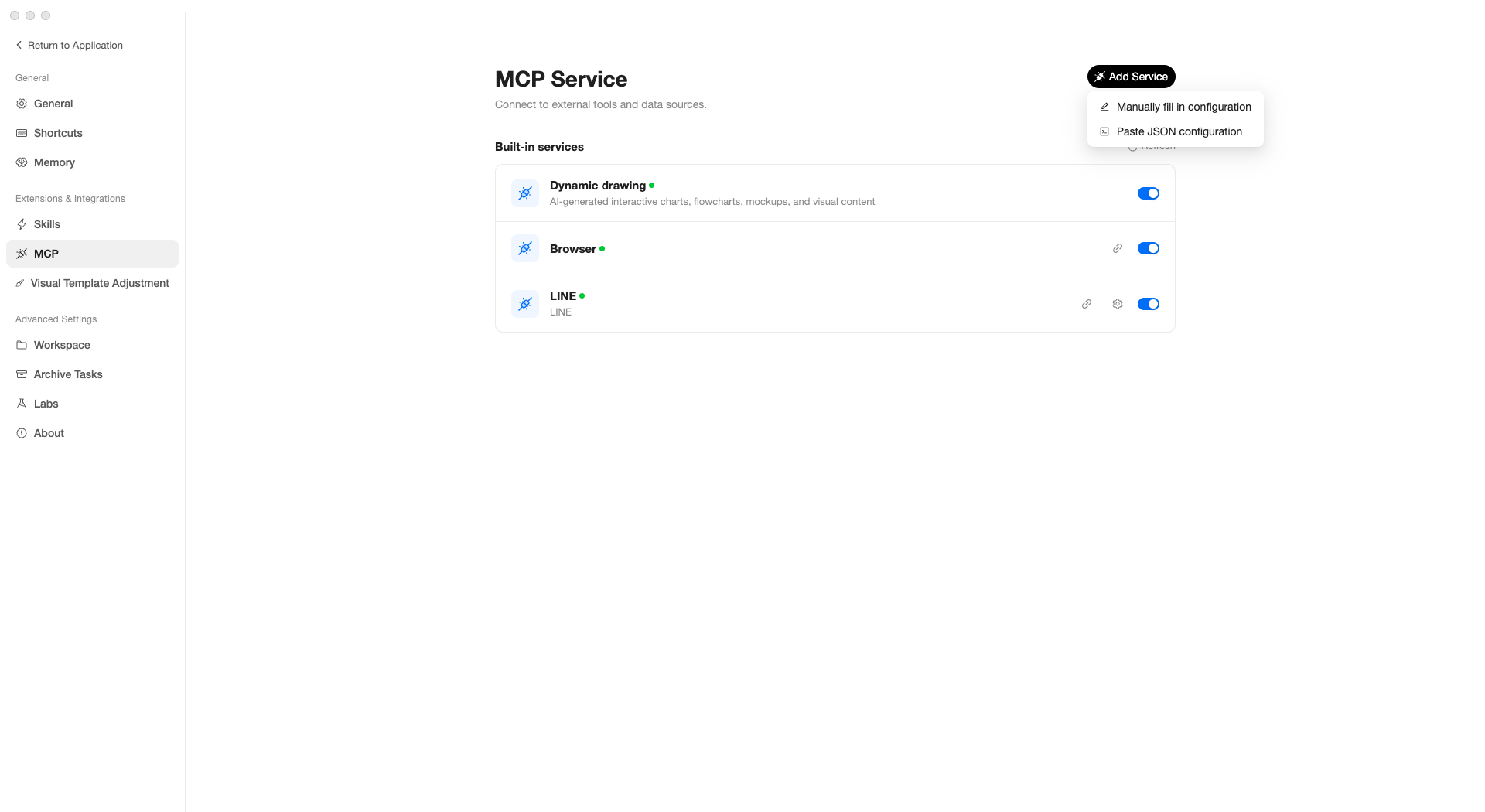
画面右上の サービスを追加 をクリックします。ドロップダウンメニューには 2 つの追加方法が用意されています。
手動で設定する
手動で設定を入力 を選択すると、設定フォームが開きます。
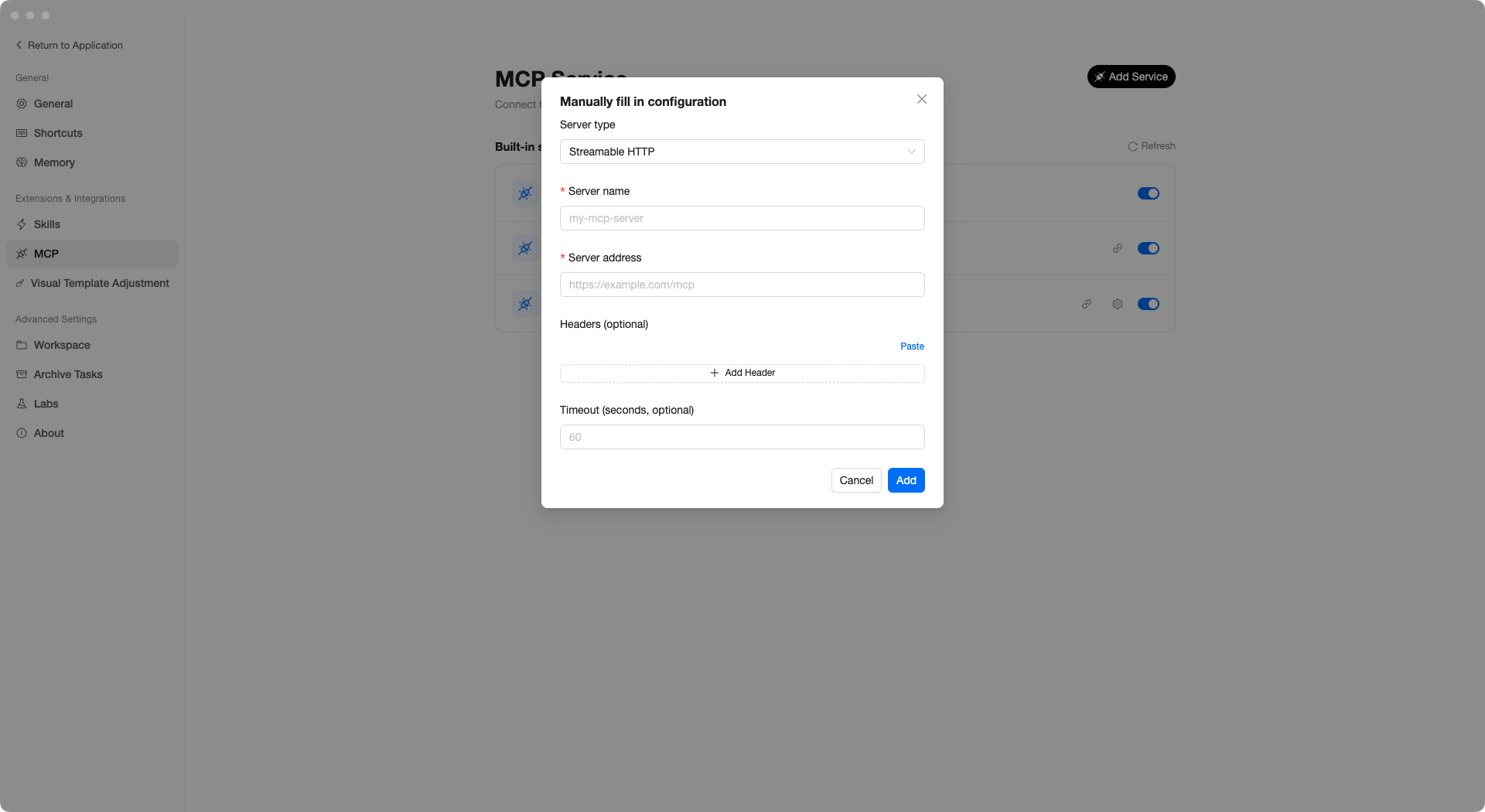
必要に応じて以下の項目を入力してください。
- Server type:サービス種別(Streamable HTTP / SSE / STDIO)
- Server name:サービスに付ける名称
- Server address:サービスの URL
- Headers:リクエストヘッダー(任意。認証などに使用します)
- Timeout:タイムアウト時間。デフォルトは 60 秒です
入力が完了したら 追加 をクリックして設定を完了します。
JSON を貼り付ける
JSON 設定を貼り付け を選択すると、JSON エディタが開きます。
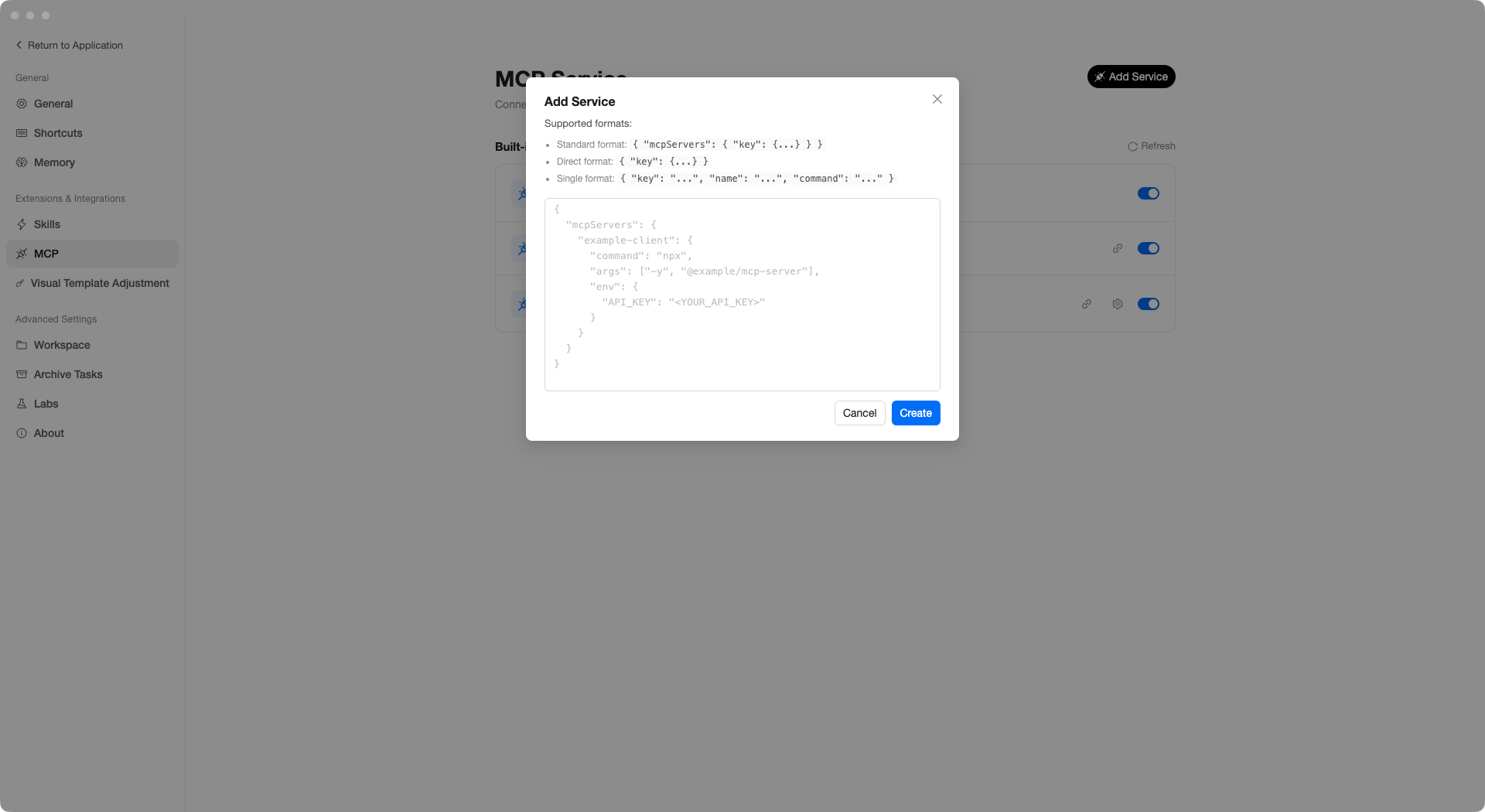
IT 担当者やサービス提供元から JSON の設定スニペットを受け取っている場合は、ここに貼り付けて 作成 をクリックするだけで設定が完了します。最も手軽な方法です。
モーダルのヘッダー部分には、対応している 3 種類の JSON フォーマットが表示されています。いずれの形式で貼り付けても正しく認識されます。
MCP が必要になる場面
日常的な利用の大半では、MCP を手動で設定する必要はありません。標準搭載のサービスだけで十分対応できます。次のようなケースでは、サービスの追加が必要になる場合があります。
- 社内 API やデータベースへの接続が必要な場合
- AI に特定のサードパーティツールを操作させたい場合
- IT 担当者から新しい MCP サービスの設定情報を提供された場合
ヒント
- 設定が必要かどうか判断に迷ったら、まずは機能を使ってみてください。AI から認証や接続を求められたタイミングで MCP を設定すれば十分です
- サービスのステータスが赤いドットで表示されている場合は、リンクアイコンをクリックして接続状況を確認してください
- 使用していないサービスはオフにすることで、リソースを節約できます
ご注意: MCP の設定はやや技術的な内容を含みます。進め方が分からない場合は、IT 担当者やソフトウェアベンダーに具体的な設定内容をご確認ください。