設定
言語、外観、メモリ、ワークスペースなどの構成
左下の歯車アイコンをクリックし、Settings を選択すると、設定パネルが開きます。
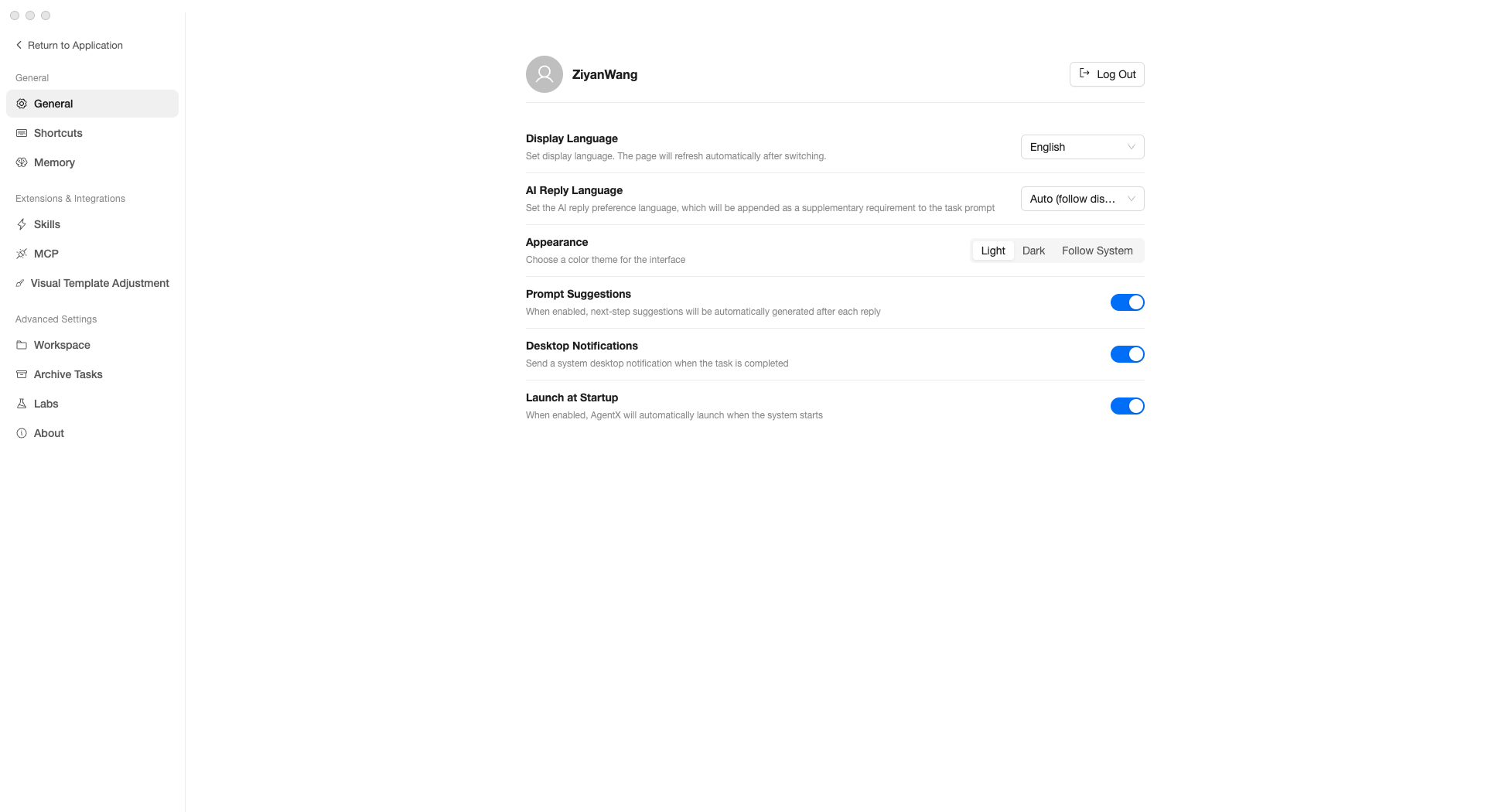
設定は 一般、拡張機能と連携、詳細設定 の3つのグループに分かれています。
一般
一般
| 設定項目 | 説明 |
|---|---|
| Display Language | インターフェースの表示言語。切り替え後、自動的に再読み込みされて反映されます |
| AI Reply Language | AI が返信に使用する言語 |
| Appearance | ライト / ダーク / システム設定に従う |
| Prompt Suggestions | 有効にすると、AI が返信のたびに次の質問候補を提案します |
| Desktop Notifications | タスク完了時にデスクトップ通知を表示します |
| Launch at Startup | PC 起動時に Agent Z を自動で立ち上げます |
ショートカット
すべてのキーボードショートカットを確認し、操作を効率化できます。
| 操作 | ショートカット |
|---|---|
| 新しい会話 | Cmd + N |
| 設定を開く | Cmd + , |
| サイドバーの表示/非表示 | Cmd + B |
| 右パネルの表示/非表示 | Cmd + \ |
| メッセージ送信 | Enter |
| 改行 | Shift + Enter |
| スキルパネルを開く | / を入力 |
メモリ
AI のメモリ機能です。お客様の好みや情報を記憶し、今後の会話で自動的に反映します。
- メモリを追加:情報を手動で追加します。例:「私は関東エリアの出荷業務を担当しています」
- 編集:既存のメモリ項目を修正します
- 削除:不要になったメモリを削除します
拡張機能と連携
スキル
すべてのスキルを管理します。詳細は スキル をご参照ください。
MCP
外部ツールとの接続を管理します。詳細は 外部ツール (MCP) をご参照ください。
詳細設定
ワークスペース
AI の作業ディレクトリを管理します。各ワークスペースはディスク上のフォルダーに対応しており、AI が生成したファイルは該当するワークスペースに保存されます。
- ワークスペースには識別しやすいようにエイリアスを設定できます
- 関連するタスクがないワークスペースは削除できます
アーカイブ済みタスク
完了したり不要になった会話はここにアーカイブされます。
- アーカイブ解除:通常の会話一覧に戻します
- 削除:完全に削除します(復元できません)
- 一括クリーンアップ:7 / 30 / 90 日以上経過したアーカイブ済みタスクをワンクリックで削除します
Labs
自由にオン/オフを切り替えられる実験的な機能です。
| 機能 | 説明 |
|---|---|
| Sound effects | タスク完了時に通知音を再生します |
| Inline file preview | クリック時に新しいウィンドウではなくサイドパネルでファイルをプレビューします |
| Visual template customization | 業務ダッシュボードのレポートのスタイルをカスタマイズします |
バージョン情報
現在のバージョン番号を確認できるほか、以下の操作が可能です。
- Check for updates:新しいバージョンが利用可能かを手動で確認します
- Product FAQ:よくある質問のドキュメントへのリンク
- Product introduction:製品紹介ページへのリンク