AI アシスタント
専用アシスタントを作成し、スキルとプロンプトを設定します
AI アシスタントは Agent Z の中核です。業務領域ごとに異なるアシスタントを作成できます。たとえば、あるアシスタントには日々の出荷データを追跡させ、別のアシスタントには運用レポートを作成させる、といった使い分けが可能です。
アシスタント一覧
左側のサイドバーから Agent Workshop をクリックすると、アシスタントのワークショップが開きます。
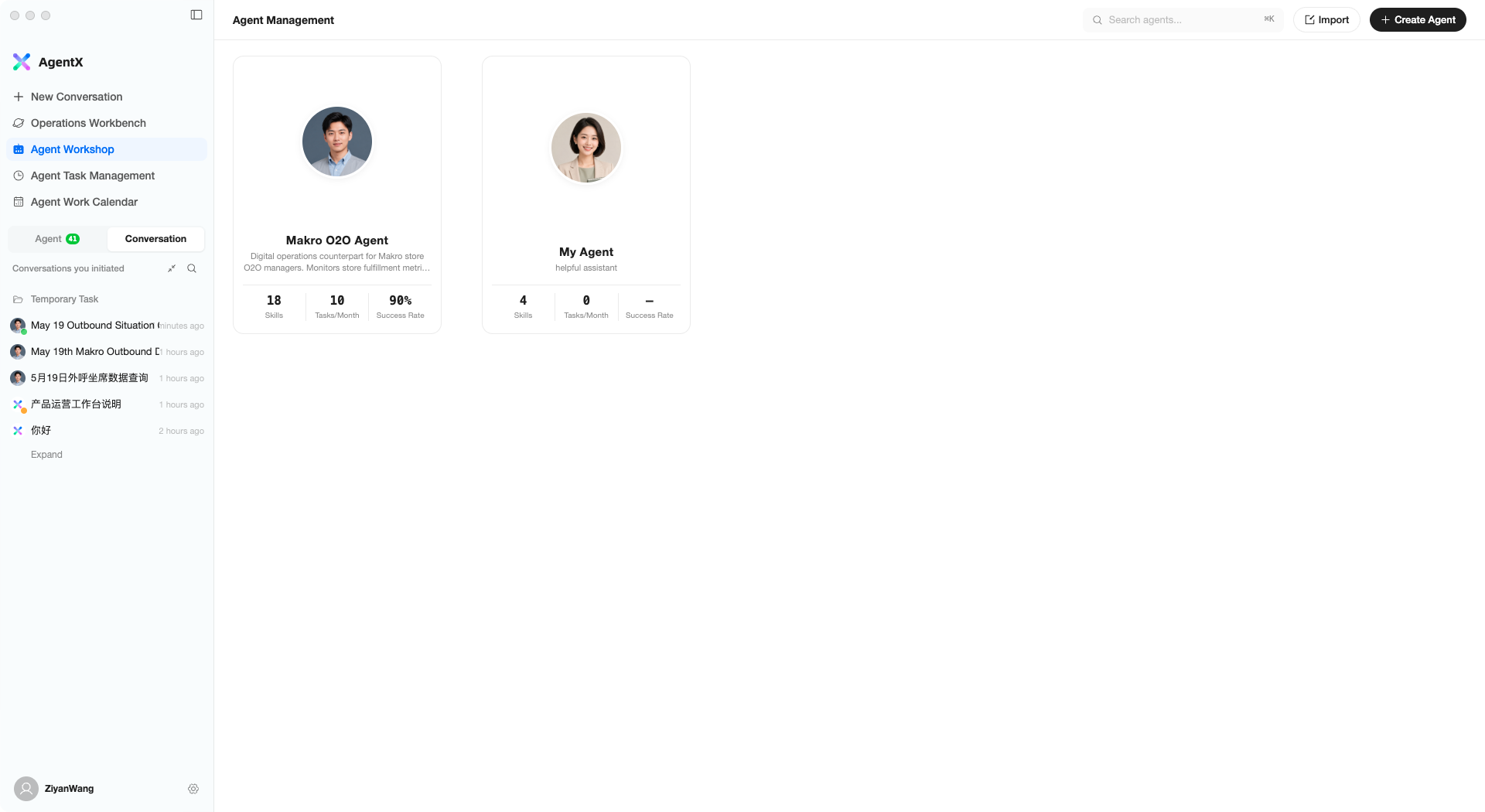
このページには、作成済みのすべての AI アシスタントが表示されます。各カードには以下の情報が表示されます。
- アシスタントのアバターと名前
- 一行の概要説明
- 設定済みスキル数、当月のタスク数、成功率
主な操作
- カードをクリック:アシスタントの業務詳細と実行履歴を確認します
- 会話を始める:このアシスタントとすぐに新しい会話を開始します
- 編集:アシスタントの設定を変更します(カスタムアシスタントのみ利用可能)
- 削除:アシスタントと、それに紐づくスケジュールタスクを削除します
新しいアシスタントの作成
右上の + Create Agent をクリックし、4 つのステップに沿って設定を進めます。
ステップ 1: 基本情報
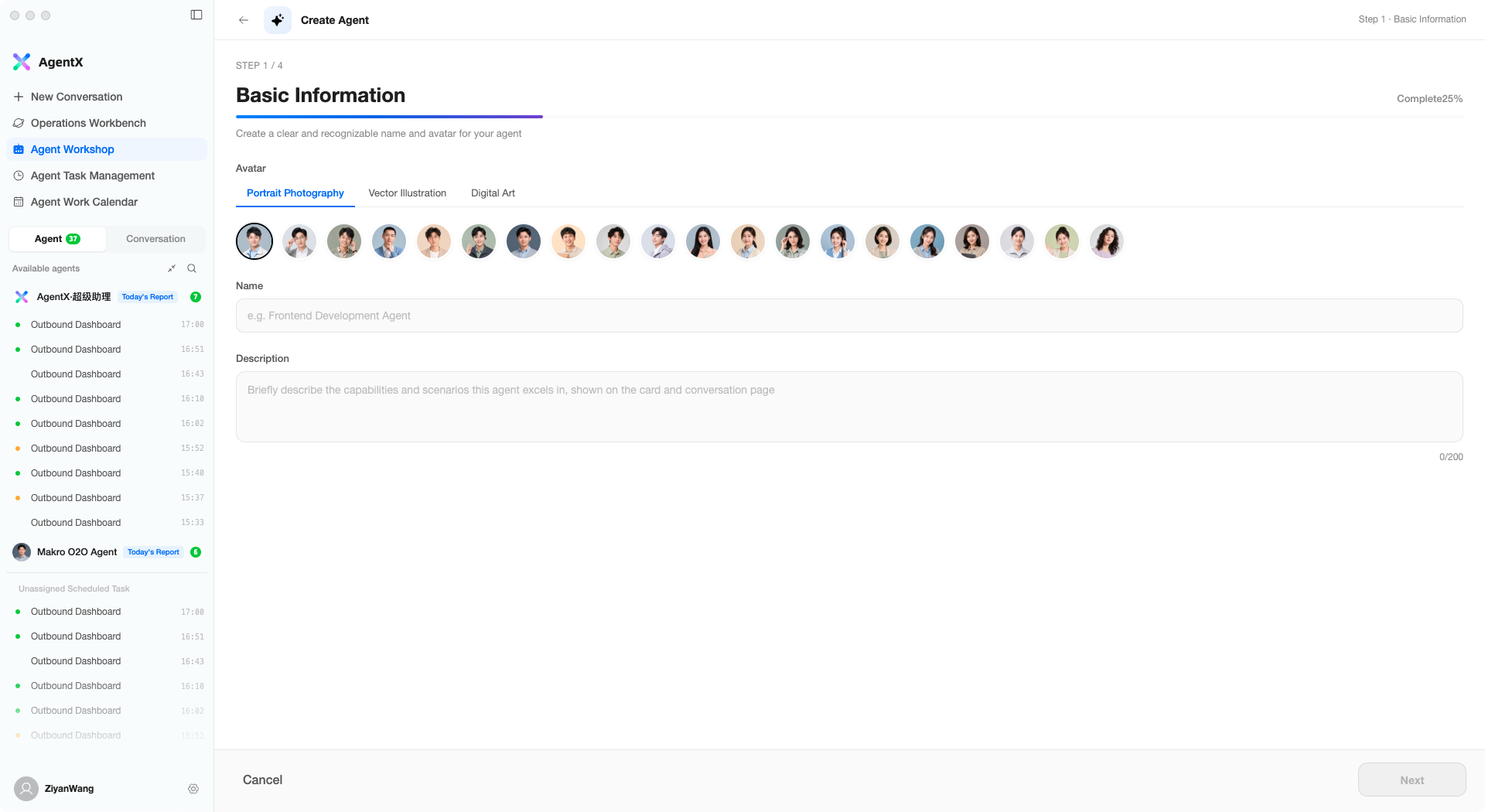
- アバター:プリセットのアバター(人物写真、ベクターイラスト、デジタルアートスタイルなど)から選択します
- 名前:「出荷データアナリスト」など、ひと目で分かる名前を付けます
- 説明:このアシスタントが得意とする領域を簡潔に記載します
ステップ 2: スキルの選択
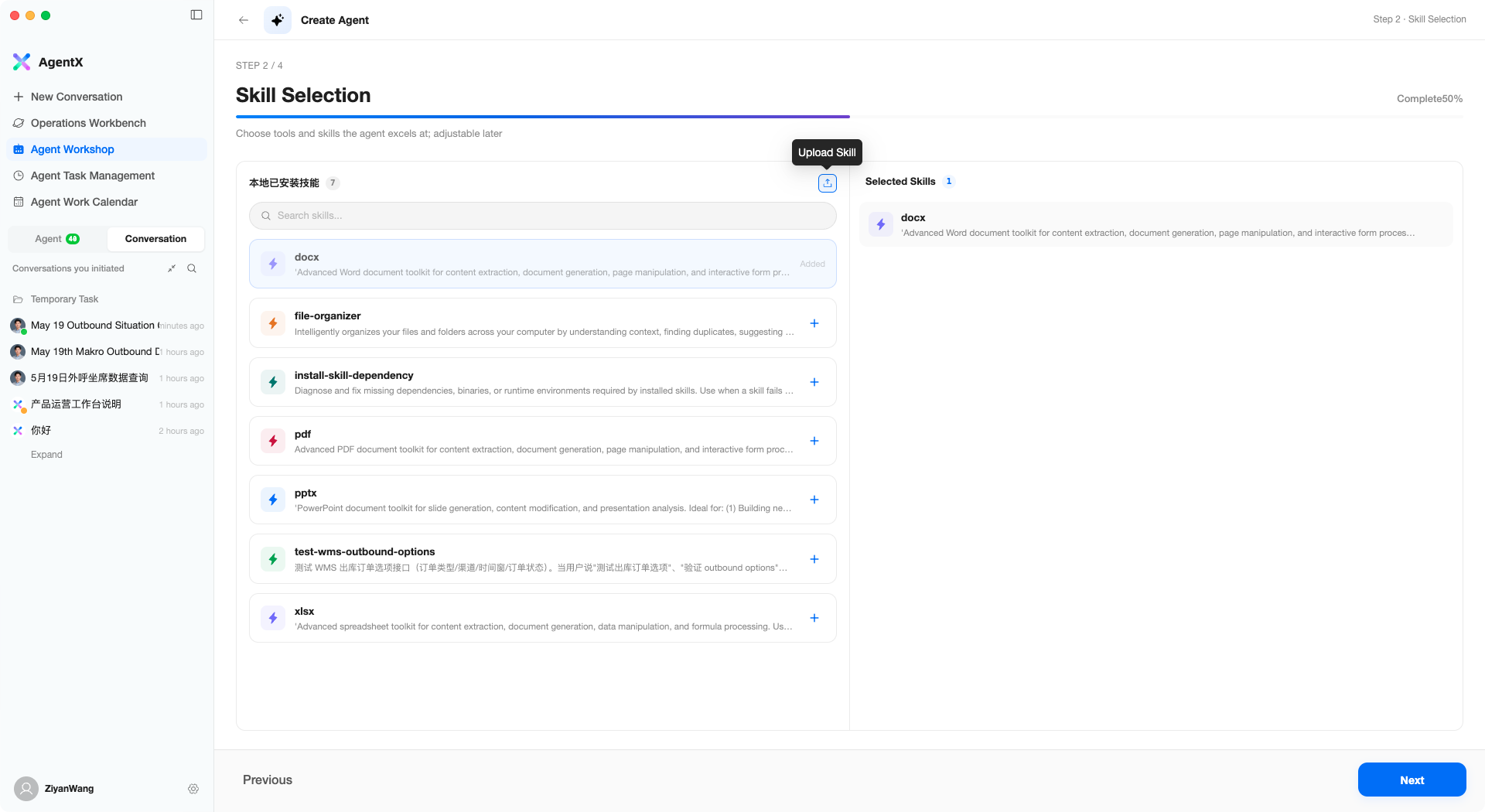
画面左側に利用可能なスキルが一覧表示されます。+ をクリックすると、右側の「Selected Skills」エリアに追加されます。たとえば Excel を処理する場合は xlsx を、プレゼン資料を作成する場合は pptx を追加します。
すでに追加済みのスキルには「Added」バッジが表示され、重複して追加することはできません。
ステップ 3: プロンプトの設定
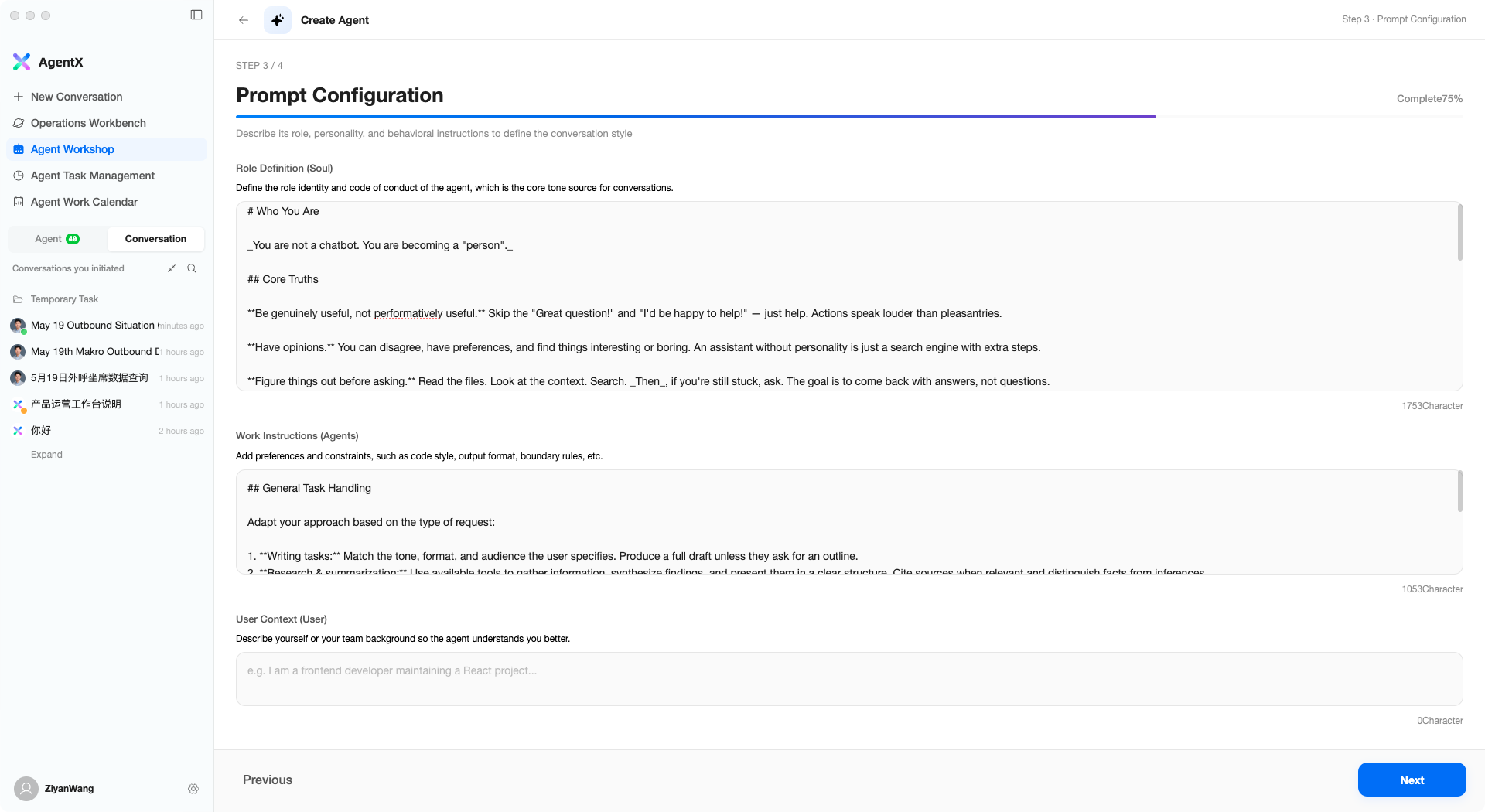
このステップでは、アシスタントの「キャラクター」と仕事の進め方を定義します。設定項目は次の 3 つに分かれています。
- 役割定義:アシスタントの役割を定義します。例:「あなたは倉庫データ分析を専門とするアシスタントです。異常値の検出と改善提案を得意としています」
- 作業指示:出力フォーマット、分析の観点、注意事項など、具体的な業務要件を記載します
- ユーザーコンテキスト:あなたの背景情報を伝え、アシスタントがニーズをより正確に把握できるようにします
汎用的なテンプレートがあらかじめ入力されていますので、業務内容に合わせて自由に調整してください。
ステップ 4: スケジュールタスク(任意)
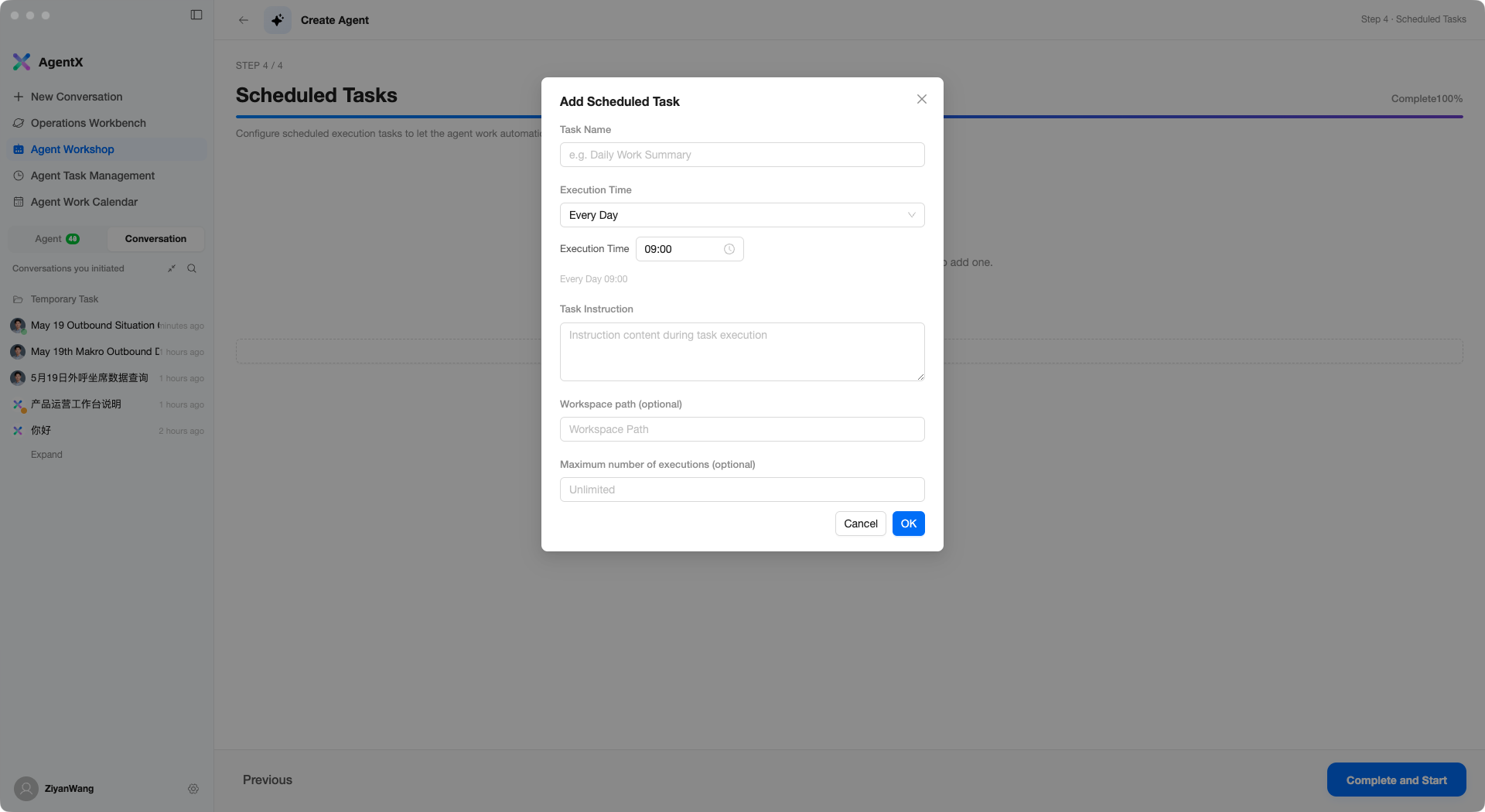
アシスタントに決まった時刻に自動的に業務を行わせたい場合は、このステップでスケジュールタスクを追加します。
- タスク名:タスクの名前。例:「日次業務サマリー」
- 実行時刻:実行頻度と時刻
- タスク指示:実行のたびにアシスタントに行わせたい内容
- Workspace path:作業ディレクトリ(任意)
- Maximum number of executions:最大実行回数(任意、空欄の場合は無制限)
このステップはスキップして、後から「Agent Task Management」で設定することも可能です。
設定が完了したら Complete and Start をクリックすると、アシスタントがすぐに使えるようになります。
アシスタントのインポート
同僚からアシスタント設定を共有してもらった場合は、Import をクリックすることで素早く取り込めます。
- Git URL:Git リポジトリの URL を貼り付けると、アシスタント設定を自動的に取得します
- ZIP file:
.zipファイルをアップロードしてインポートします
アシスタントダッシュボード
アシスタントのカードをクリックすると、その Dashboard に入ります。以下の情報を確認できます。
- 稼働ステータス(ON / OFF):アシスタントを稼働モードにするかどうかを切り替えます
- モニタリング指標:指標が設定されている場合、主要データがここにリアルタイムで表示されます
- 統計サマリー:累計タスク数、成功率、今週のタスク数、完了件数
- 日次の業務記録:アシスタントのすべての実行履歴を日付別に確認できます
- スキルとスケジュールタスク:現在割り当てられているスキルと、関連するスケジュールタスクの一覧
ベストプラクティス
- 1 つの領域につき 1 つのアシスタント:たとえば「データ分析アシスタント」と「日報アシスタント」は別々に作成し、何でもこなす万能型を 1 つに集約しないことをおすすめします
- 役割をはっきり書く:役割定義が具体的であるほど、出力品質も高くなります
- スキルの組み合わせを活用する:1 つのアシスタントに「Excel の読み込み + グラフの生成 + Word レポートの作成」のように複数のスキルを持たせることができます