オペレーションダッシュボード
すべての業務成果を1ページで確認できるビジュアルレポート
オペレーションダッシュボードは、業務全体の「司令塔」となるページです。この1ページを開くだけで、すべてのアシスタントの業務成果を確認できます。スケジュールタスクの実行結果を定期的にビジュアルレポートとして表示します。
初回セットアップ
左サイドバーの Operations Workbench をクリックしてダッシュボードを開きます。
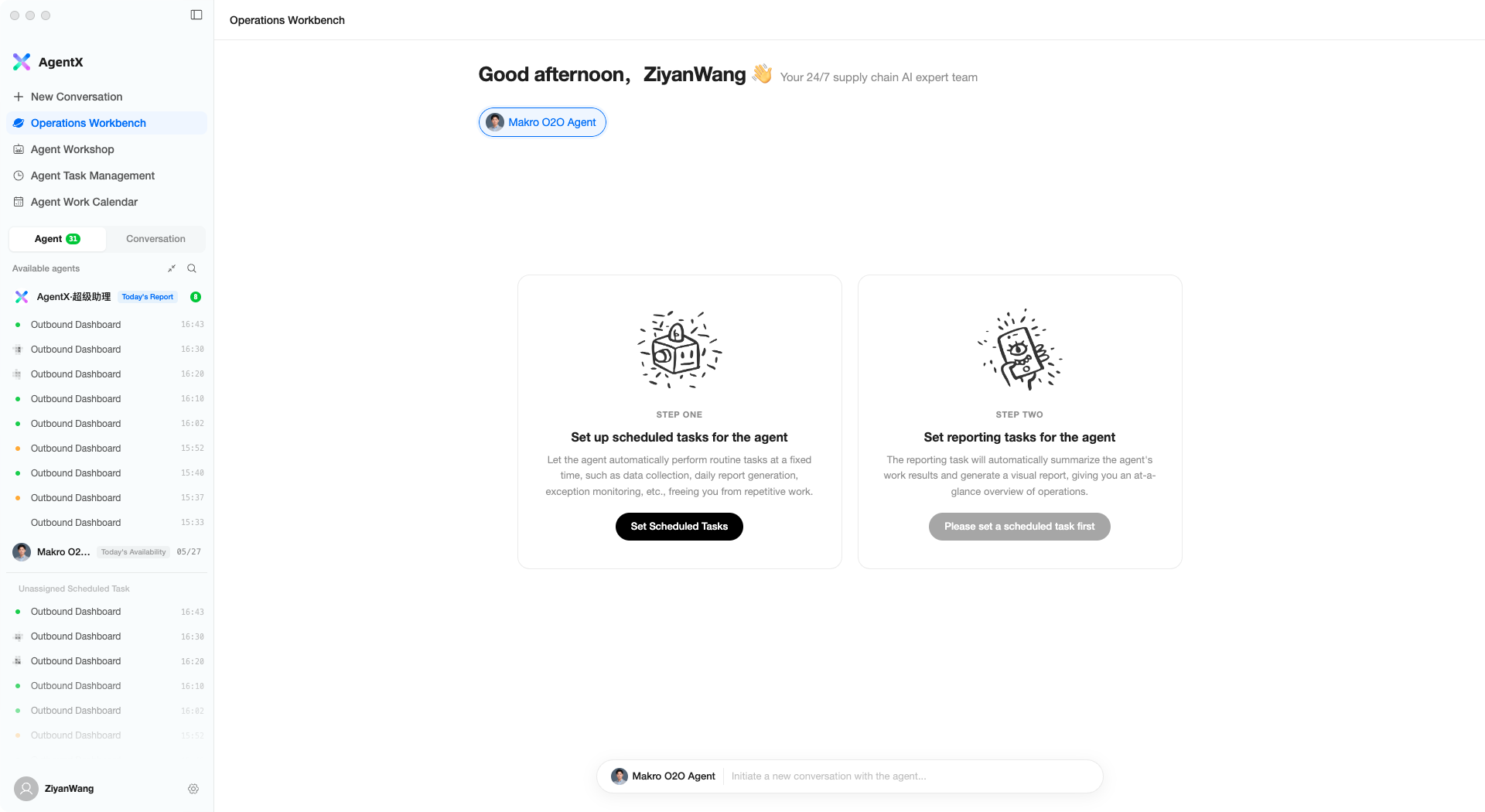
初めて開いたときは、ダッシュボードが2ステップの設定をガイドします。
- スケジュールタスクの設定:まずアシスタントに具体的な業務を割り当てます(「スケジュールタスク」のセクションをご参照ください)
- レポートタスクの設定:続いてレポートタスクを作成し、アシスタントが業務成果をレポートとして整理できるようにします
両方のステップが完了すると、ダッシュボードに自動的にレポート内容が表示されます。
日常的な利用
設定が完了したら、毎日ダッシュボードを開いてすべての成果を確認できます。
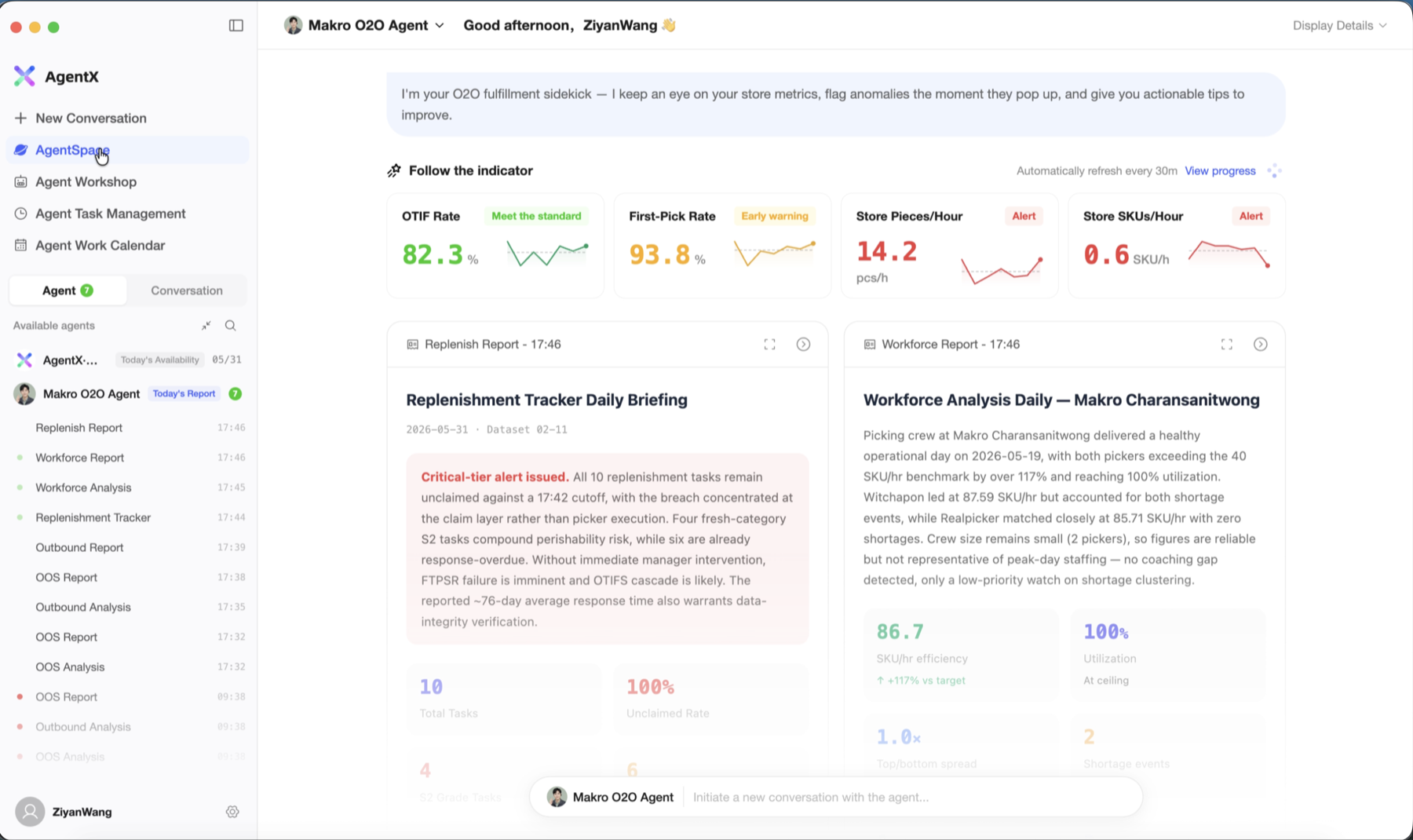
アシスタントタブ
画面上部のアシスタントタブで、各アシスタントの業務成果を切り替えて閲覧できます。
KPI カード
アシスタントにメトリクス監視が設定されている場合、上部に KPI カードが表示されます。
- 緑色:目標達成、すべて正常
- 黄色:警告、注意が必要
- 赤色:アラート、ただちに対応が必要
「Refresh now」をクリックすると、指標データを手動で更新できます。
業務レポート
その下には AI が生成した図表入りのレポートカードが並びます。各カードは1つのレポートタスクの実行結果に対応しています。
- レポートは、重要なデータと所見をテキストと図表を組み合わせた形式で表示します
- 過去のレポートがある場合は、時間ラベルをクリックして切り替えることができます
- 「View report」をクリックすると、会話の詳細ページに移動できます
クイックチャット
ページ下部のクイック会話入力欄から、選択中のアシスタントと新しい会話を直接開始できます。たとえば、レポート内の詳細について追加で確認したいときに便利です。
典型的なワークフロー
よくある利用シーンをご紹介します。
- 朝に Agent Z を開き、オペレーションダッシュボードに移動します
- KPI カードに異常(赤・黄のインジケータ)がないか確認します
- AI が生成した業務レポートに目を通し、昨日・本日の重要データを把握します
- 気になる点があれば、下部の入力欄からアシスタントに直接質問します
- 一連の流れは5分以内で完了し、日々のオペレーションチェックが完了です
ヒント
- 数日間運用して様子を見る:ダッシュボードはスケジュールタスクの結果に依存します。新しく設定したタスクはデータが蓄積されるまで時間がかかります
- 1アシスタント=1セット構成:スケジュールタスク + レポートタスク + ダッシュボード表示を 1 つのセットとして組み合わせるのが最も効果的です
- KPI カードは絞り込む:毎日確認すべき本当に重要な指標を3〜5個に絞って表示してください。多すぎると焦点がぼやけてしまいます