スキル
アシスタントの機能を管理し、新しいスキルを追加する
スキルとはアシスタントの「ツールボックス」です。インストールされているスキルによってアシスタントにできることが決まります。たとえば、docx スキルがあれば Word 文書を扱え、pdf スキルがあれば PDF ファイルを解析できます。
スキルの管理
設定 > スキル へ移動すると、すべてのスキルを管理できます。
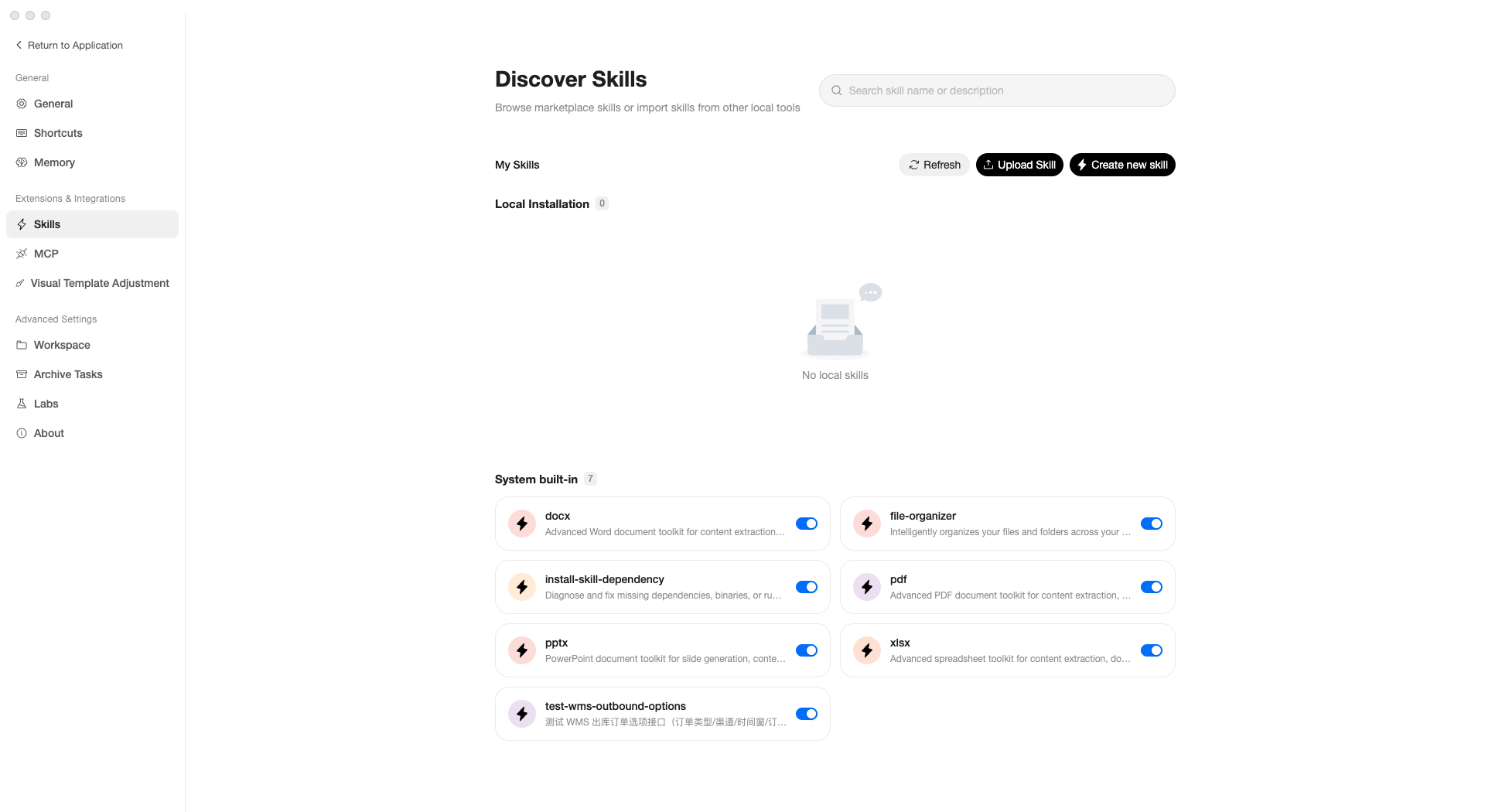
ページは2つのエリアに分かれています。
ローカルインストール
追加したスキルがこちらに表示されます。まだ追加していない場合、このエリアには何も表示されません。
ビルトイン
Agent Z には、すぐに利用できるビルトインスキルが標準搭載されています。
| スキル | 用途 |
|---|---|
| docx | Word 文書の読み込みと生成 |
| xlsx | Excel スプレッドシートのデータ分析 |
| pptx | PowerPoint プレゼンテーションの生成 |
| PDF ファイルの読み込みと処理 | |
| file-organizer | ファイルやフォルダをインテリジェントに整理 |
各スキルには右側にトグルスイッチがあり、オン/オフで有効・無効を切り替えられます。
新しいスキルの追加
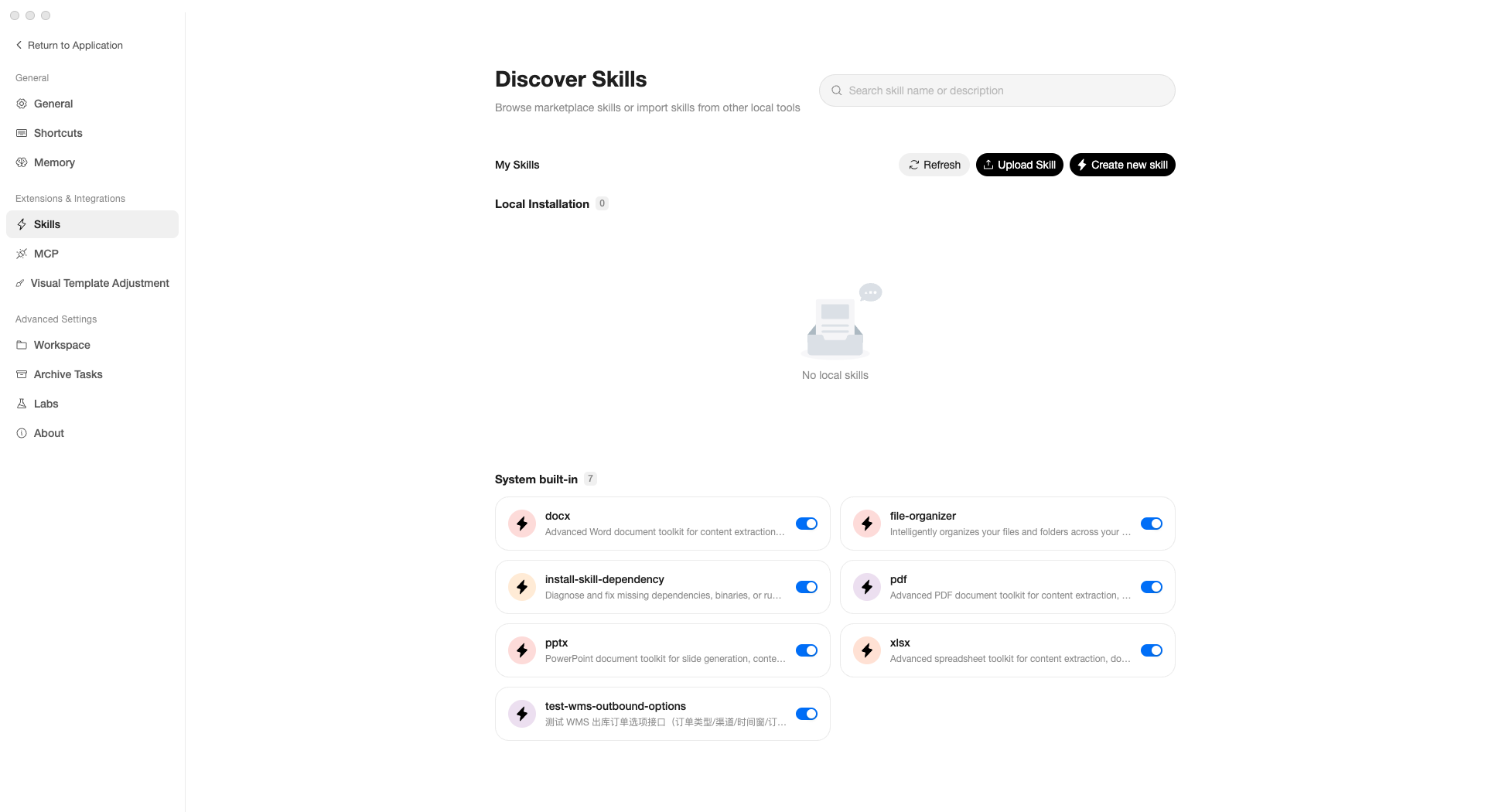
ページ上部には3つの方法が用意されています。
スキルをアップロード
Upload Skill をクリックし、.zip ファイルを選択してインポートします。
ご注意: 対応しているのは
.zip形式のみです。アーカイブにはスキル説明ファイル(SKILL.md)が含まれている必要があります。
AI ガイドによる作成
Create new skill をクリックすると会話が開始され、AI が5つの質問を通してスキル作成をガイドします。
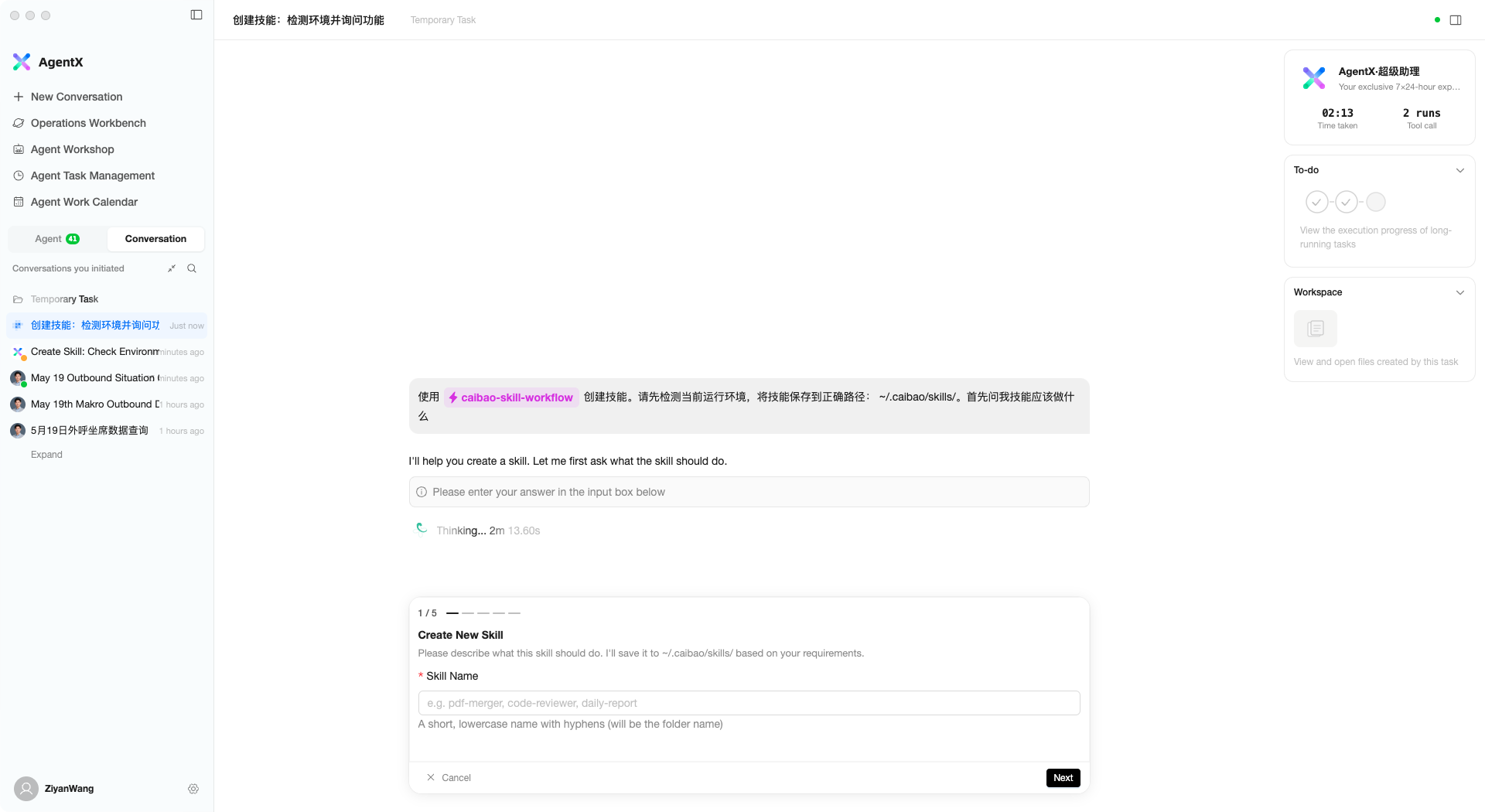
| ステップ | 質問 | 説明 |
|---|---|---|
| 1/5 | スキル名 | スキルに短い英語名を付けます(フォルダ名として使用されます) |
| 2/5 | このスキルで何をしますか? | スキルの機能を記述します |
| 3/5 | いつこのスキルを起動しますか? | どのようなシーンで有効化するかを指定します |
| 4/5 | ワークフロー(手順) | スキルの実行ステップを定義します |
| 5/5 | 追加で必要なリソース | 追加リソースが必要かどうかを指定します |
すべての質問に回答すると、AI が自動的にスキルファイルを生成・保存します。全工程でコーディングは一切不要です。
コミュニティから入手
ClawHub をご覧ください。豊富な既製スキルパッケージが揃ったスキル共有コミュニティです。利用手順は以下のとおりです。
- ClawHub で必要なスキルを探し、ダウンロードします(
.zip形式) - Agent Z に戻り、Upload Skill をクリックしてダウンロードしたファイルをアップロードします
- アップロードが完了すると、スキルが「ローカルインストール」エリアに表示され、有効化できるようになります
更新
Refresh をクリックすると、スキル一覧を再スキャンし、新しくインストールされたスキルを検出します。
スキルとアシスタントの関係
- スキルページで有効化したスキルはすべてのアシスタントで利用できます(デフォルトのアシスタントは有効化されているすべてのスキルを使用できます)
- カスタムアシスタントを作成する際は、ステップ2でそのアシスタント専用のスキルを選択できます
- 1つのスキルを複数のアシスタント間で共有することも可能です
ベストプラクティス
- まずはシンプルに始めましょう。ビルトインスキルだけでも、一般的な文書処理のニーズはすでにカバーされています
- アシスタントに特定の機能が不足している場合(例:特定フォーマットを読み込めないなど)は、対応するスキルを追加してください
- どのスキルが必要か分からない場合は、会話の中で直接 AI に尋ねてみてください。有効化すべきスキルを提案してくれます