定期タスクとカレンダー
アシスタントをスケジュールに沿って自動実行させ、レポートタスクを設定する
定期タスクは Agent Z の中でも特に実用的な機能の一つです。実行時間と指示内容を設定するだけで、アシスタントが毎日決まった時刻に自動で作業を行います。結果を確認するだけで済みます。
重要:定期タスクはコンピューターが起動している間のみ実行されます。スリープ状態や電源オフの場合、タスクは実行されません。
タスク管理
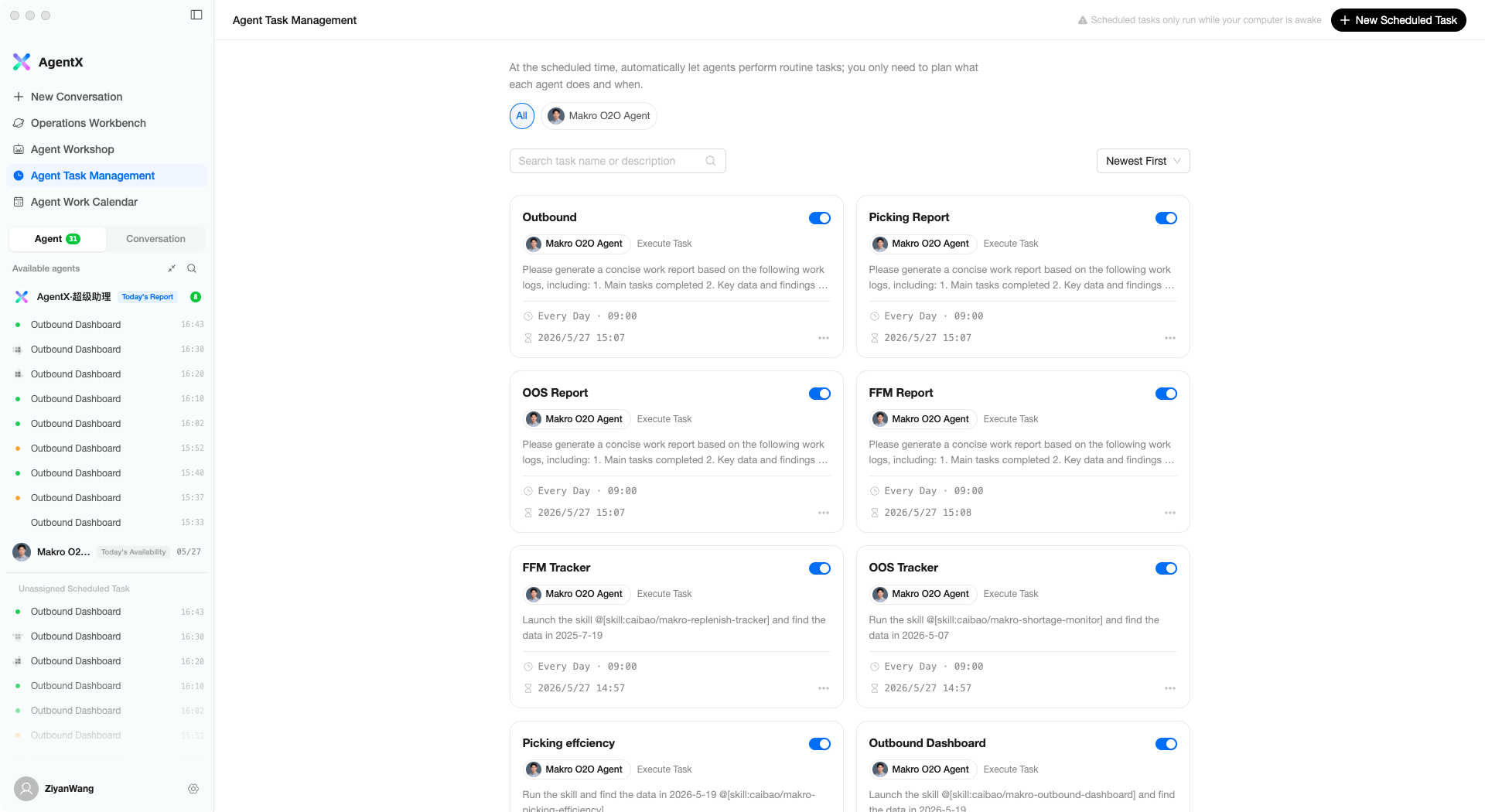
左側のサイドバーから Agent Task Management をクリックして、タスク管理画面を開きます。
画面構成
- 上部:アシスタントによる絞り込み(アシスタントのアバターをクリックすると、そのアシスタントのタスクのみが表示されます)
- 検索バー:タスク名で検索できます
- タスクカード:定期タスク 1 件につき 1 枚のカードで、タスク名、担当アシスタント、実行時刻、頻度が表示されます
タスクカードの操作
- トグルスイッチ:タスクの一時停止や再開を行います
- カードをクリック:編集画面を開きます
- … メニュー:即時実行 / 複製 / 編集 / 削除
定期タスクの作成
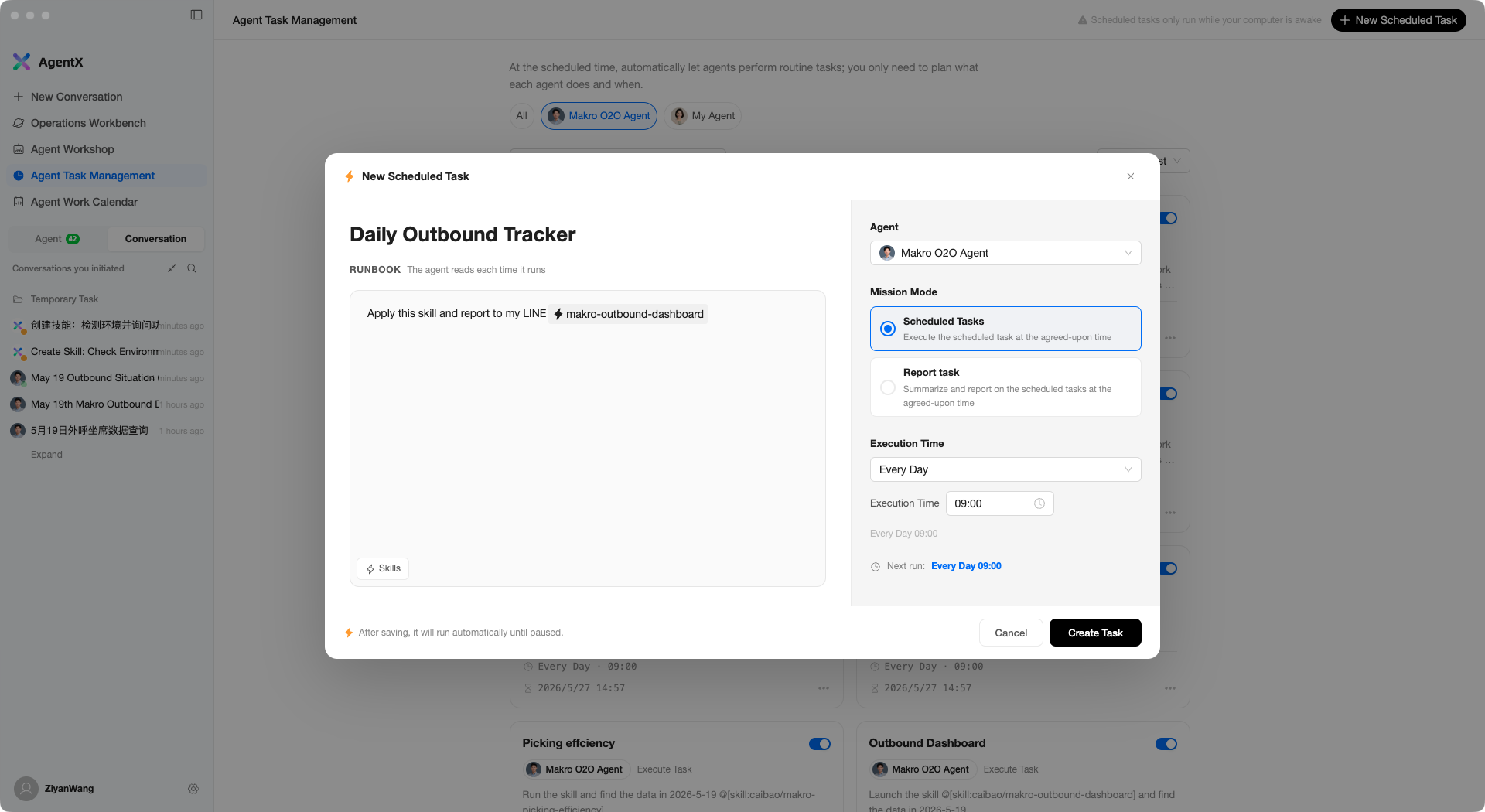
右上の + New Scheduled Task をクリックすると、作成ダイアログが開きます。
左パネル:タスク内容
- タスクタイトル:上部の大きな入力欄に入力します(例:「出庫日報」)
- RUNBOOK 指示:アシスタントが実行のたびに読み込む指示文です。明確に書くほど実行精度が高まります。スキルも利用可能です(下部の Skills ボタンをクリックして挿入してください)
右パネル:実行設定
- Agent:タスクを実行するアシスタントを選択します
- Mission Mode:定期タスクまたはレポートタスクを指定します
- Execution Time:実行頻度を選択します
| 頻度 | 説明 |
|---|---|
| No repeat | 一度だけ実行します。特定の日時を指定します |
| Every Day | 毎日決まった時刻に実行します |
| Weekdays | 月曜日から金曜日まで実行します |
| Every Week | 週のうち実行する曜日を選択します |
| Every Month | 毎月決まった日に実行します |
| Fixed interval | N 分/時間おきに実行します |
下部には次回実行時刻のプレビューが表示されます(例:「Next run: Every Day 09:00」)。内容を確認したら Create Task をクリックして作成完了です。
保存後、手動で一時停止しない限り、タスクはスケジュールに沿って自動的に実行され続けます。
レポートタスク
レポートタスクは定期タスクの一種で、特定の作業を行う代わりに、他のタスクの実行結果を取りまとめて業務レポートを生成します。
ユースケース
複数の定期タスク(出庫追跡、在庫チェック、異常監視など)を運用している場合、それぞれの結果を個別に確認するのではなく、日次でまとめたレポートを受け取りたい場合に最適です。
作成方法
新規タスクを作成する際、Mission Mode で Report task を選択します。
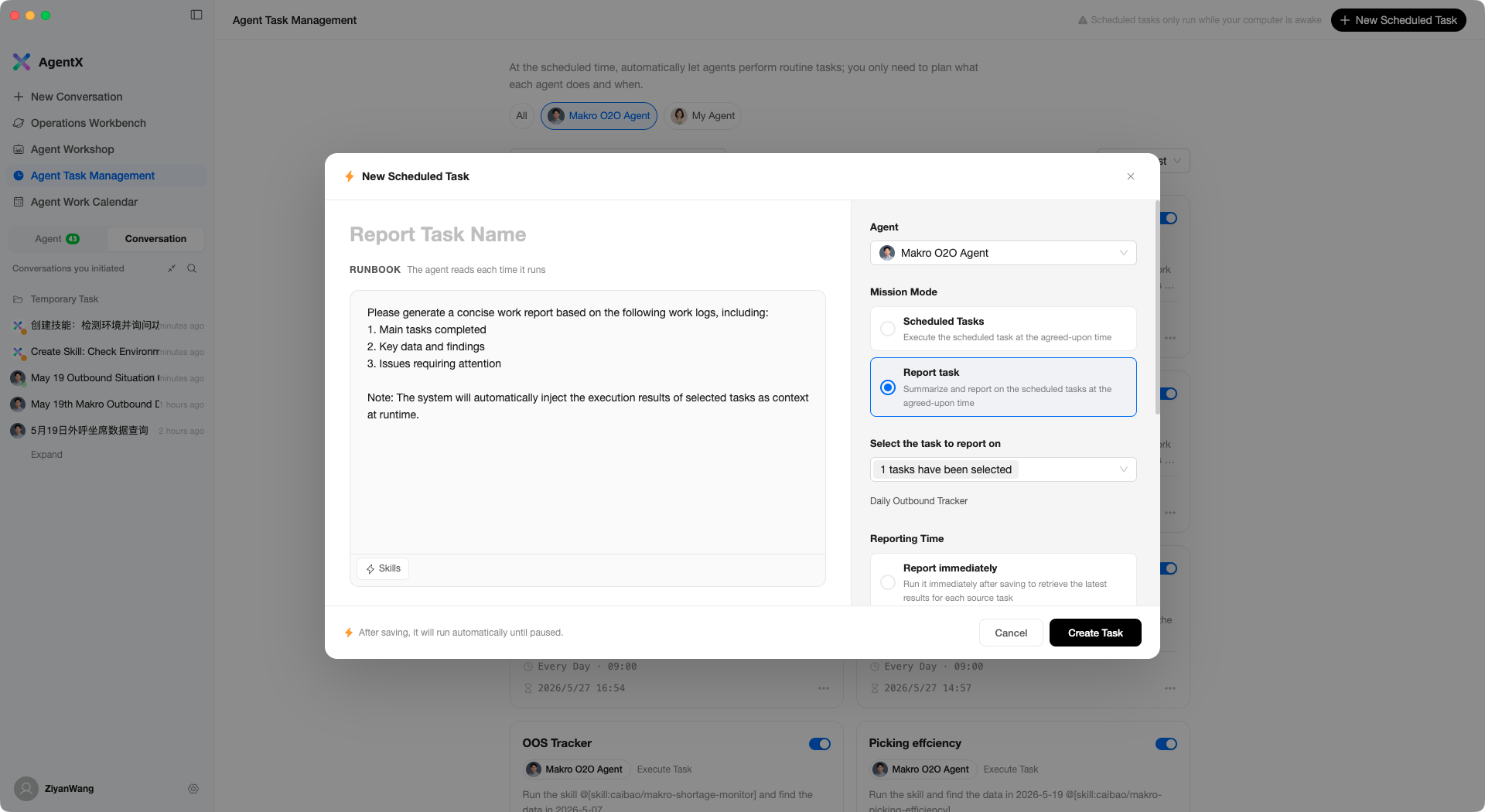
通常の定期タスクと異なる点:
- レポート対象タスクの選択:どの定期タスクの結果をまとめるかを指定します
- Report Time:レポートを生成するタイミングを設定します(即時レポート/スケジュール実行)
- 左パネルの指示文にはレポート用テンプレートがあらかじめ入力されており、AI はそのフォーマットに沿ってレポート内容を整理します
作成後、システムは関連タスクの実行結果を自動的に読み込み、整理された業務レポートを生成します。
業務カレンダー
左側のサイドバーから Agent Work Calendar をクリックすると、実行履歴を確認できます。
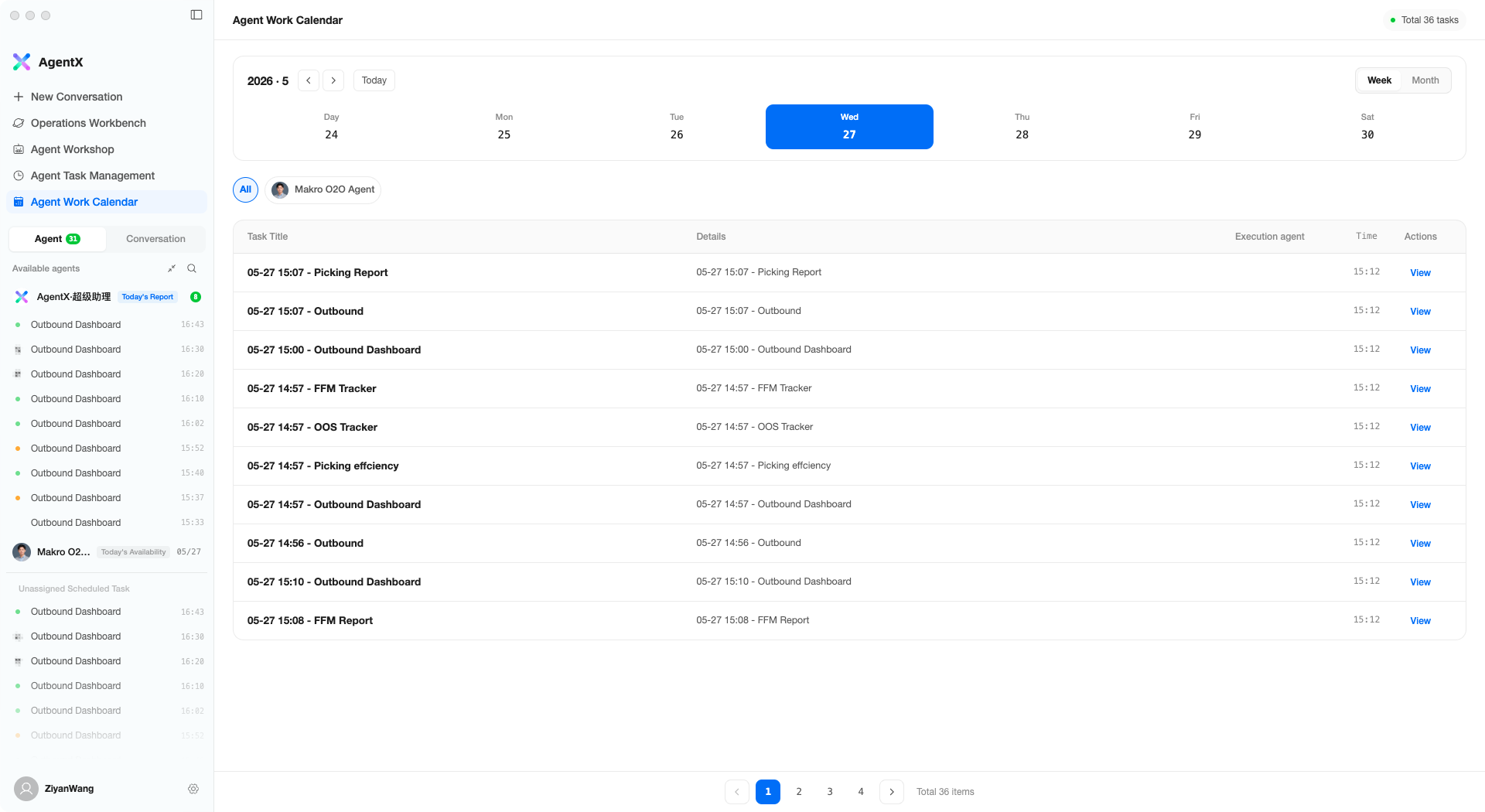
カレンダーでは、タスクの実行記録を週単位のビューで表示します。
- 上部カレンダー:日付の切り替えができ、当日はハイライト表示されます
- タスク一覧:選択した日付のすべての実行履歴を表示します
- タスクをクリック:その実行に対応する会話の詳細画面に移動し、全内容を確認できます
アシスタントで絞り込めば、特定のアシスタントの実行履歴のみを表示することもできます。
ヒント
- 指示は具体的に記述する:「出庫状況を確認して」よりも、「本日の出庫完了率を分析し、95% を下回る場合は赤色でマークしてください」のほうがはるかに効果的です
- 適切な実行時刻を設定する:データを扱うタスクは、データが揃ったあとに実行するようにしましょう(例:出庫データは通常、午後に揃います)
- レポートタスクと組み合わせる:複数の実行タスク + 1 件のレポートタスクという構成が、最も効率的なワークフローです
- コンピューターを起動したままにする:早朝に実行されるタスクがある場合は、コンピューターが自動的にスリープに入らないように設定しておきましょう